

【要注意】パソコンの危険サイン10選|壊れる前に必ず読むガイド
皆さんこんにちは。パソコンが突然動かなくなった経験はありませんか?実は多くの場合、故障前には何らかの「サイン」が出ているのです。しかし、これらのサインを見逃してしまうと、取り返しのつかない事態に発展することも…。
私たちIT専門家が日々の修理現場で実感するのは、「もう少し早く相談してくれれば…」というケースがあまりにも多いということです。パソコンは突然壊れるように見えて、実は少しずつ不調のサインを出しています。
本記事では、パソコンの故障前兆や見極め方、寿命を延ばすメンテナンス方法、さらには突然のブルースクリーン対策まで、プロの視点から徹底解説します。
「最近PCの動きが遅い」「起動に時間がかかる」など、ちょっとした違和感を感じたら、それは重大なトラブルの前兆かもしれません。大切なデータを失わないためにも、ぜひ最後までお読みください。あなたのパソコンライフを守る知識が満載です!
全国各地へ幅広く
出張パソコン修理対応!

出張パソコン修理サービスを全国各地で提供している「パソコン修理屋のくまさん」では、東京、横浜、名古屋、大阪、神戸、福岡などの主要都市エリアはもちろん、地方や近隣のエリアにも迅速に対応しています。年中無休での電話受付を行い、土日・祝日、長期休暇期間中も対応可能です。
早朝や深夜の時間帯、法人の営業時間外にも柔軟に対応し、腕の確かなスタッフが技術と共に質の高い接客サービスを提供します。突然のパソコンの故障にも、まずはお気軽にお電話でご相談ください。
年間サポート実績10万件突破!
この記事でわかること
- パソコンが出す危険な故障前兆10選
- 再起動で直らない時のトラブル見極め術
- パソコン寿命を2倍延ばす予防メンテナンス
- ブルースクリーン発生時の危険度と対処法
- PCが重い時の原因と完全対処ガイド
目次
1. パソコンが発するSOSサイン!知らないと危険な故障前兆10選

パソコンは突然壊れるわけではなく、実は故障する前に様々なサインを出しています。これらの警告を見逃すと、修理費用が高額になったり、大切なデータを失ったりする可能性があります。IT修理のプロフェッショナルとして、見落としがちな故障の前兆10選と対処法をご紹介します。
1. 起動時間が極端に長くなった
以前は30秒で起動していたのに、今では数分かかるようになった場合は要注意。ハードディスクの劣化やマルウェア感染の可能性があります。定期的なディスククリーンアップとウイルススキャンを実施しましょう。
2. 頻繁なフリーズや青画面
作業中に画面が固まったり、ブルースクリーン(BSOD)が表示されたりする場合は、メモリやハードウェアの問題、または互換性の問題が考えられます。イベントビューアでエラーログを確認し、原因を特定することが重要です。
3. 異常な動作音
カチカチ、ブーン、キーといった普段と違う音が聞こえる場合は、ファンの故障やハードディスクのクラッシュが迫っている可能性があります。特にハードディスクからの異音は即座にデータバックアップを取るべきです。
4. 過熱による自動シャットダウン
使用中に突然電源が落ちる場合、内部の温度上昇が原因かもしれません。冷却ファンの清掃や放熱口の埃除去を行い、冷却パッドの使用も検討してください。
5. バッテリーの異常な減り
ノートパソコンで充電してもすぐにバッテリーが切れる場合は、バッテリーの寿命が近づいています。バッテリーレポートを確認し、容量が著しく低下している場合は交換を検討しましょう。
6. 頻繁なアプリケーションエラー
特定のアプリだけでなく、様々なアプリでエラーが頻発する場合は、システムファイルの破損やハードウェア不良が考えられます。SFCスキャンやDISMコマンドでシステムファイルを修復してみてください。
7. 画面のちらつきや色むら
ディスプレイにちらつきや色むらがある場合は、グラフィックカードの不具合やモニター自体の故障が疑われます。ドライバーのアップデートを試し、改善しなければ専門家に相談しましょう。
8. Wi-Fi/Bluetoothの接続不良
以前は安定していた接続が突然不安定になる場合、ネットワークアダプターやアンテナの故障が考えられます。ドライバーの再インストールで改善しない場合はハードウェア交換が必要かもしれません。
9. USBポートの認識不良
デバイスを接続しても認識されない、または断続的に接続が切れる場合はUSBコントローラーの問題の可能性があります。別のポートを試し、それでも解決しない場合はマザーボードの不具合を疑いましょう。
10. キーボードやタッチパッドの反応異常
特定のキーが反応しない、または遅延する場合は、内部の接触不良や液体浸入による損傷が考えられます。キーボードの清掃や外付けキーボードでの動作確認を行いましょう。
これらのサインが見られたら、早めにバックアップを取り、専門家に相談することをお勧めします。Dell、HP、マイクロソフトなど各メーカーのサポートセンターや、ドスパラ、PCサポートなどの修理専門店では、的確な診断と修理が受けられます。予防メンテナンスを定期的に行うことで、パソコンの寿命を延ばし、突然のトラブルを防ぐことができるでしょう。
2. 「再起動しても直らない…」プロが教えるパソコントラブルの見極め方

パソコンの調子が悪くなった時、多くの人がまず試すのが再起動です。確かに単純な不具合であれば、この方法で解決することが少なくありません。しかし、再起動を繰り返しても問題が解消されない場合は、より深刻なトラブルの可能性があります。
まず確認すべきは、症状の再現性です。特定のアプリケーションを起動した時だけ発生する問題なのか、それとも常に起きる問題なのかを見極めることが重要です。前者であればアプリケーション固有の問題である可能性が高く、再インストールで解決することもあります。
次に、ハードウェアとソフトウェアのどちらに原因があるのかを判断します。ブルースクリーン(Windows)やカーネルパニック(Mac)が頻発する場合は、メモリやハードディスクの物理的な問題が考えられます。この場合、Windowsならばイベントビューアーでエラーログを確認し、エラーコードを調べることでより具体的な原因究明が可能です。
特に注意が必要なのは、起動時間の極端な遅延、ファンの異常な音、突然のシャットダウン、画面のちらつきといった症状です。これらはハードウェアの寿命が近づいているサインかもしれません。
また、近年増加しているSSDの故障兆候として、読み書き速度の低下や特定ファイルへのアクセス不能などが挙げられます。HDDと異なり、SSDは物理的な音の変化で故障を察知することができないため、定期的なSMART値のチェックが推奨されます。
プロの修理技術者が重視するポイントとして、問題発生の時系列も見逃せません。「新しいソフトウェアをインストールした直後」「OSのアップデート後」といった情報は、トラブルシューティングの重要な手がかりとなります。
対処法として有効なのが、セーフモードでの起動テストです。正常に起動する場合は、インストールした拡張機能やドライバーに問題がある可能性が高いでしょう。また、システムの復元ポイントを利用して問題発生前の状態に戻すことも効果的な手段の一つです。
重要なのは、自己判断で解決が難しいと感じたら、早めに専門家に相談することです。Apple Store、マイクロソフトストア、または地域の信頼できるパソコン修理店でのチェックを受けることで、小さな問題が大きなトラブルに発展する前に対処できます。
プロの間では「バックアップの鉄則」が共有されていますが、一般ユーザーにも強くおすすめしたいのが定期的なデータバックアップです。クラウドストレージやNASを活用することで、万が一のハードウェア故障時にも大切なデータを守ることができます。
3. パソコンの寿命を2倍延ばす!専門家直伝の故障予防メンテナンス術

パソコンは毎日のメンテナンスで寿命を大幅に延ばすことができます。IT修理のプロが実践している簡単なケア方法をご紹介します。
まず最も重要なのが「定期的な内部清掃」です。6ヶ月に一度、パソコン内部のホコリを除去することで、熱による故障リスクを激減させられます。専用のエアダスターを使えば素人でも安全に清掃可能です。
次に「ディスク最適化」を月1回実施しましょう。Windows搭載PCなら「デフラグ」機能、MacならDisk Utilityの「First Aid」機能を使うことで、動作が明らかに改善します。データ整理を定期的に行うことでハードディスクへの負担も軽減できます。
さらに「電源管理の見直し」も効果的です。ノートPCの場合、常時充電状態は電池の劣化を早めます。理想的には40%〜80%の間で充電を管理すると、バッテリー寿命が約1.5倍長持ちします。デスクトップPCでは良質な無停電電源装置(UPS)の導入が急な電圧変化からハードウェアを守ります。
ソフトウェア面では「不要プログラムの削除」と「自動起動項目の最適化」が重要です。インストールしたままの未使用ソフトや自動起動プログラムは、リソースを無駄に消費してPCに負担をかけています。Windowsなら「コントロールパネル」から、Macなら「アプリケーション」フォルダから定期的に整理しましょう。
最後に「適切な設置環境の確保」も忘れてはいけません。直射日光が当たる場所や湿度の高い場所、ホコリの多い場所はパソコンの天敵です。また、通気性を確保するため、壁際に密着させず、冷却ファンの周囲に十分なスペースを設けることが大切です。
これらの簡単なメンテナンスを継続的に行うことで、平均3〜4年と言われるパソコンの寿命を6〜8年以上に延ばすことが十分可能です。故障してからの修理費用を考えれば、予防メンテナンスは非常にコストパフォーマンスの高い投資と言えるでしょう。
4. 突然のブルースクリーンは危険信号?IT技術者が解説する故障診断ポイント
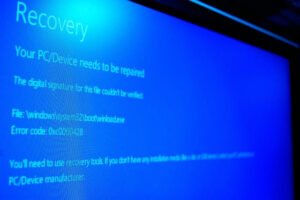
ブルースクリーン(ブルースクリーン・オブ・デス、通称BSOD)はWindows OSが重大なエラーを検出した際に表示する青い画面です。突然作業中の画面が青一色になり、エラーコードやメッセージが表示される現象は、多くのユーザーにとって不安を感じる瞬間です。このブルースクリーンは単なる一時的なエラーなのか、それとも深刻なハードウェア故障の前兆なのでしょうか。
ブルースクリーンが発生する主な原因は、ドライバーの問題、ハードウェアの不具合、メモリ関連のエラー、システムファイルの破損などが挙げられます。特に頻繁に発生する場合は注意が必要です。発生頻度が週に複数回あるケースでは、システムの安定性に重大な問題がある可能性が高いでしょう。
エラーコードはトラブルの原因を特定するための重要な手がかりです。例えば「MEMORY_MANAGEMENT」はRAMの問題、「KERNEL_DATA_INPAGE_ERROR」はストレージデバイスの読み取りエラーを示唆しています。Microsoftのサポートページでエラーコードを検索すれば、詳細な情報と対処法が確認できます。
ブルースクリーンが発生したら、まず冷静に以下の対処をしてみましょう:
1. システムの再起動:単純ですが、一時的なエラーの場合は再起動で解決することがあります。
2. 最新のアップデートの確認:Windows Updateやドライバーの更新を行い、既知の問題が修正されているか確認します。
3. メモリ診断:Windowsの組み込みメモリ診断ツールを実行し、RAM不良の有無を確認しましょう。
4. ディスクチェック:「chkdsk」コマンドでハードディスクやSSDの健全性を検証できます。
5. セーフモードでの起動確認:問題が特定のソフトウェアやドライバーに関連している場合、セーフモードで起動すればエラーが発生しないこともあります。
特に警戒すべきは、ハードウェア温度上昇を伴うブルースクリーンです。グラフィックカードやCPUの過熱はコンピュータ内部に永久的なダメージを与える可能性があります。PCケース内部の埃を定期的に清掃し、冷却ファンが正常に動作しているか確認することが重要です。
また、新しいハードウェアやソフトウェアをインストールした直後にブルースクリーンが発生した場合は、それが原因である可能性が高いため、一度アンインストールして状況が改善するか確認してみましょう。
ブルースクリーンの頻度が増加傾向にある場合や、特定の操作で必ず発生する場合は、バックアップを優先的に行うことをお勧めします。重要なデータが失われる前に、外付けハードディスクやクラウドストレージにファイルを保存しておきましょう。
パソコン修理専門店「PCドクター」の技術者によると、「ブルースクリーンは単なる警告ではなく、システムが自己防衛のために強制終了したサインです。原因を特定せずに使い続けると、最終的にはデータ損失や起動不能などの深刻な問題につながる可能性があります」とのことです。
プロのIT技術者による診断が必要と判断したら、信頼できる修理サービスに相談することをお勧めします。適切な診断と修理により、パソコンの寿命を延ばし、大切なデータを守ることができます。
5. 「動作が遅い」は故障のサイン?専門家が教えるPCトラブル対処法完全ガイド

パソコンの動作が遅くなったと感じたら、それは単なる一時的な不具合ではなく、重大なトラブルの前兆かもしれません。多くのユーザーがこの症状を軽視しがちですが、適切な対処をしないと最終的にはデータ喪失やハードウェア故障につながる恐れがあります。
まず、動作遅延の主な原因を把握しましょう。一般的には次の要因が考えられます:
1. ハードディスク/SSDの容量不足: 空き容量が10%を下回ると、パソコンのパフォーマンスは著しく低下します。特にCドライブの容量を確認し、不要なファイルを削除しましょう。
2. メモリ不足: 常に複数のアプリケーションを起動していると、RAMが不足し処理速度が遅くなります。タスクマネージャーでメモリ使用率が90%を超えていないか確認してください。
3. ハードウェアの劣化: 特にHDDは物理的な部品であるため、経年劣化します。読み書き速度の低下や異音がある場合は早急な対応が必要です。
4. マルウェア感染: バックグラウンドでリソースを消費する不正プログラムの存在も要因の一つです。
実際の対処法としては、まず簡単なメンテナンスから始めましょう:
– ディスククリーンアップ: Windowsならディスククリーンアップツール、Macなら「ストレージを最適化」機能を利用してください。
– 不要なスタートアッププログラムの無効化: 起動時に自動的に立ち上がるプログラムを制限すると、起動時間が短縮され全体的なパフォーマンスが向上します。
– 定期的なデフラグ(HDDの場合): ファイルの断片化を解消し、読み書き速度を向上させます。ただしSSDには不要です。
– ウイルススキャン: 信頼性の高いセキュリティソフトで定期的なスキャンを実施してください。
これらの対処を行っても改善しない場合は、ハードウェアの問題を疑う必要があります。特に以下のサインに注意しましょう:
– 起動に極端に時間がかかる
– 特定の作業で頻繁にフリーズする
– 突然の再起動やブルースクリーン
– ファン音が異常に大きい
こうした症状が見られる場合、自己診断ツールを活用しましょう。WindowsならChkdskやMemtest86、MacならApple Diagnosticsでハードウェアをテストできます。
深刻な場合は、専門技術者への相談を検討してください。DIY修理は時に症状を悪化させることもあります。信頼できる修理店では、診断料のみで原因を特定し、修理前に見積もりを提示してくれるところが多いです。
最後に、予防策として定期的なバックアップを欠かさないようにしましょう。クラウドストレージやNAS、外付けハードディスクなど複数の方法を併用することで、万が一の際もデータを守ることができます。
パソコンの動作遅延は、適切な対処さえすれば劇的に改善できることが多いです。日常的なメンテナンスを習慣づけることで、デバイスの寿命を延ばし、ストレスのない快適な作業環境を維持しましょう。
全国各地へ幅広く
出張パソコン修理対応!
出張パソコン修理サービスを全国各地で提供している「パソコン修理屋のくまさん」では、東京、横浜、名古屋、大阪、神戸、福岡などの主要都市エリアはもちろん、地方や近隣のエリアにも迅速に対応しています。年中無休での電話受付を行い、土日・祝日、長期休暇期間中も対応可能です。
早朝や深夜の時間帯、法人の営業時間外にも柔軟に対応し、腕の確かなスタッフが技術と共に質の高い接客サービスを提供します。突然のパソコンの故障にも、まずはお気軽にお電話でご相談ください。
年間サポート実績10万件突破!

パソコン修理業者の登録はまだ0件です


