

MacとWindowsどちらが安心?故障サイン・復旧・修理コスト完全ガイド

パソコンの故障は誰にとっても悪夢のような出来事です。特に大切なデータを失うリスクや、仕事や学業が滞ってしまう不安は計り知れません。新型Macを検討している方、Windowsパソコンをお使いの方、どちらのOSが故障時に対処しやすいのか気になりませんか?
本記事では、プロのパソコン修理技術者の視点から、MacとWindowsそれぞれの故障対処法を徹底比較します。突然の不具合から大切なデータを守る方法、各OSの特徴を活かした修理テクニック、そして自分でできる対処法から専門店に依頼すべきケースまで、具体的に解説していきます。
「MacとWindowsどちらが壊れにくいの?」「故障したら自分で修理できる?」「データ復旧の可能性は?」こうした疑問にお答えしながら、それぞれのOSに最適な対処法をご紹介します。これを読めば、パソコントラブルに遭遇しても冷静に対応できるようになるでしょう。パソコン選びの参考にも、現在お使いのマシンのメンテナンス方法としても役立つ内容となっています。
全国各地へ幅広く
出張パソコン修理対応!

出張パソコン修理サービスを全国各地で提供している「パソコン修理屋のくまさん」では、東京、横浜、名古屋、大阪、神戸、福岡などの主要都市エリアはもちろん、地方や近隣のエリアにも迅速に対応しています。年中無休での電話受付を行い、土日・祝日、長期休暇期間中も対応可能です。
早朝や深夜の時間帯、法人の営業時間外にも柔軟に対応し、腕の確かなスタッフが技術と共に質の高い接客サービスを提供します。突然のパソコンの故障にも、まずはお気軽にお電話でご相談ください。
年間サポート実績10万件突破!
この記事でわかること
- MacとWindowsの故障時の対処法の違い
- 故障サインの早期発見ポイント
- クラッシュ時の具体的な救済術
- バックアップ・復旧テクニックのOS別解説
- 修理のしやすさ・コスト・サポート体制の違い
目次
1. 【プロが解説】新型Mac vs Windows!故障トラブル時の対処法を徹底比較

パソコン故障時のストレスは計り知れません。特に新型MacとWindowsでは対処法が大きく異なるため、事前知識が重要です。新型Macでは、Apple Silicon搭載モデルの登場により故障対応も変化しています。一方のWindowsは多様なメーカーが存在するため、対応方法も様々です。
まず新型Macの故障対応ですが、Apple Siliconチップ搭載モデルはリペアプログラムが限定的です。画面が映らない場合、外部ディスプレイ接続とセーフモード起動(電源ボタン長押し)を試してください。ハードディスク関連の問題はディスクユーティリティでのFirst Aidが効果的です。AppleCareに加入していれば、直接Apple Storeでの修理が最も確実な解決策となります。
対してWindowsの場合、まず「スタートボタン→設定→更新とセキュリティ→トラブルシューティング」から多くの問題が解決できます。ブルースクリーン発生時はイベントビューアでエラーコードを確認し、対応するドライバーを更新すると改善することが多いです。DELLやHP、レノボなど各メーカーの公式サポートも充実しています。
特筆すべき違いは、Macがクローズドなエコシステムであるのに対し、Windowsはオープンな環境という点です。MacBookの物理的な修理は基本的にApple正規店に限られますが、Windowsマシンは多くの修理業者や自己修理の選択肢があります。ただし、最新のSurfaceシリーズなどは修理難易度が上がっているため注意が必要です。
両OS共通して言えるのは、定期的なバックアップの重要性です。MacならTime Machine、WindowsならOneDriveやバックアップと復元機能を活用しましょう。これにより最悪の場合でもデータ損失を防げます。状況によっては専門業者への依頼も検討すべきで、大手だとパソコン工房やPCデポなどが全国展開しています。
2. 突然動かない!MacとWindowsそれぞれの故障サイン早期発見術

パソコンが突然動かなくなると焦りますよね。MacとWindowsでは故障のサインが異なることをご存知でしょうか。早期発見が大事な故障サインを解説します。
Macの故障サイン
起動時の問題
Macで最も多い故障サインは「起動しない」状態です。電源ボタンを押しても何も反応がない、またはAppleロゴが表示されたまま先に進まない場合は要注意。これはSSDやロジックボードの問題が考えられます。
ビーチボール地獄
虹色の「くるくる」が長時間表示され続けるのは、システムの処理能力が追いついていない証拠です。特に最新のアプリを使用中に頻発する場合、メモリ不足やSSDの寿命が近づいている可能性があります。
ファンの異常な動作
MacBookが静かなことで有名ですが、突然ファンが大きな音を立て始めたら冷却システムの問題かもしれません。M1/M2チップ搭載モデルでも発熱管理は重要で、放置するとCPUの性能低下に繋がります。
カーネルパニック
画面が突然暗くなり、複数言語で「再起動してください」というメッセージが表示される状態です。これはmacOSの深刻なエラーで、ハードウェア故障のサインとなることが多いです。
Windowsの故障サイン
ブルースクリーン(BSOD)
青い画面にエラーコードが表示されるWindowsの代名詞的なエラー画面です。最近のWindows 10/11ではQRコード付きで表示されますが、頻発する場合はドライバーやハードウェアの問題が潜んでいます。
異常に遅い起動
SSDを搭載した最新PCでも起動が遅い場合、ディスクの健康状態が悪化している可能性があります。特にHDDからの変更なしで長期間使用している場合は注意が必要です。
アプリケーションの頻繁なクラッシュ
特定のアプリだけでなく、複数のアプリが突然終了するようになったら、メモリの不良やマザーボードの問題が疑われます。これはデータ損失の前兆となることもあります。
不自然な画面表示
色が乱れる、線が入る、画面がちらつくなどの症状はグラフィックカードの故障サインです。特にゲーミングPCやグラフィック作業用のPCでは早期対応が必要です。
両OS共通の危険信号
異音の発生
カチカチ、ブーン、ピーという音は、ハードディスクやファン、電源ユニットの故障を意味することがあります。特にカチカチという音はHDDのヘッドクラッシュの前兆で、データ救出を急ぐべきサインです。
突然の再起動
使用中に予告なく再起動する場合、電源ユニットやマザーボードの問題が考えられます。特に高負荷時(ゲームやレンダリング中)に発生するなら、電力供給の不安定さが原因かもしれません。
過熱
どちらのOSでも、異常な熱さはパソコンの寿命を縮める大きな要因です。MacBookの底面やWindowsノートPCのキーボード付近が熱くなりすぎる場合は、内部のホコリ詰まりや冷却システムの故障が考えられます。
早期発見のためには、日頃からパソコンの動作や音、温度に注意を払うことが大切です。気になる症状があれば、データバックアップを最優先に、専門店での診断を受けることをおすすめします。
3. パソコンクラッシュ時の救済術:MacとWindowsユーザー向け完全ガイド

パソコンが突然クラッシュした瞬間、誰もが焦りと不安を感じるものです。MacでもWindowsでも、突然の不具合は仕事やプライベートに大きな影響を与えます。この記事では、OS別に効果的な対処法を解説します。
【Macユーザー向け救済術】
まず、MacのクラッシュでよくあるのがフリーズやBeachball(虹色のくるくる回るカーソル)が消えなくなる状態です。この場合、強制終了が必要になります。Command+Option+Escapeを同時押しして「強制終了」ウィンドウを表示させ、問題のアプリケーションを選択して終了させましょう。
それでも解決しない場合は、電源ボタンを長押しして強制再起動します。M1/M2チップ搭載モデルでは、電源ボタンと音量ダウンボタンを同時に10秒間長押しする方法も有効です。
さらに深刻な問題の場合、セーフモードでの起動を試みましょう。Intel MacではShiftキーを押しながら起動、Apple Silicon搭載MacではシャットダウンしてからTouchIDボタンを長押ししながら「セーフモードでオプションを表示」を選択します。
データ救出が必要な場合、Time Machineバックアップからの復元が最も確実です。バックアップがない場合でも、ターミナルを使ったデータ救出や、macOSリカバリーモード(Command+Rを押しながら起動)を活用できます。
【Windowsユーザー向け救済術】
Windows PCがクラッシュした場合、まずはCtrl+Alt+Deleteを同時押しして「タスクマネージャー」を起動し、応答のないプログラムを終了させましょう。
ブルースクリーン(BSOD)が表示された場合は、エラーコードをメモしておくと原因特定に役立ちます。再起動後、「イベントビューア」でエラーログを確認すると詳細な情報が得られます。
システムの復元ポイントを使用することも効果的です。「コントロールパネル」→「システムとセキュリティ」→「システム」→「システムの保護」から「システムの復元」を選択します。
起動できない状態なら、Windows回復環境(WinRE)を利用しましょう。起動時にF8キー(または電源ボタンを起動中に押す)でトラブルシューティングにアクセスできます。「詳細オプション」から「スタートアップ修復」や「セーフモード」を選択可能です。
最悪の場合、「PCのリセット」機能でWindowsを再インストールしつつ個人ファイルを保持する方法もあります。重要なデータは外付けドライブやクラウドサービスに定期的にバックアップしておくことが肝心です。
【両OS共通の予防策】
クラッシュを未然に防ぐには、OSとアプリケーションを常に最新の状態に保つことが重要です。また、不審なソフトウェアのインストールを避け、信頼性の高いセキュリティソフトを使用しましょう。
ハードウェアの健全性も重要です。MacではApple診断ツール、WindowsではChkdskやMemtestなどのユーティリティで定期的な診断を行うことをおすすめします。
パソコンのクラッシュは誰にでも起こりうる問題ですが、適切な知識と冷静な対応があれば、多くの場合データを失うことなく復旧できます。日頃からのバックアップ習慣が、最大の保険になることを忘れないでください。
4. データ消失の危機を乗り越える!OS別バックアップ&復旧テクニック

パソコンの故障でもっとも恐ろしいのはデータ消失です。何年も蓄積した写真や仕事のファイルが一瞬で消えてしまう悪夢を避けるため、MacとWindows、それぞれのOSに最適なバックアップと復旧方法を解説します。
■Macのバックアップ・復旧テクニック
【Time Machine】
Macの最強バックアップ機能といえばTime Machineです。外付けハードディスクを接続するだけで、システムとファイルを自動的にバックアップしてくれます。初期設定は簡単で、「システム環境設定」から「Time Machine」を選択し、バックアップディスクを指定するだけ。復元も「Time Machine」から必要なファイルやフォルダを選択するだけで可能です。
【iCloud】
Apple IDに紐づいたiCloudは、写真、連絡先、カレンダーなどを自動でバックアップします。「システム環境設定」→「Apple ID」→「iCloud」から設定可能。無料で5GBまで使えますが、有料プランにアップグレードすればさらに大容量になります。
【ディスクユーティリティの活用】
緊急時には「ディスクユーティリティ」を使った復旧も可能です。Macを起動できない場合は、Command+Rキーを押しながら再起動し、リカバリーモードからディスクユーティリティを起動。「ファーストエイド」機能でディスクの修復を試みることができます。
■Windowsのバックアップ・復旧テクニック
【ファイル履歴】
Windows 10/11の「ファイル履歴」は、Macの「Time Machine」に相当する機能です。「設定」→「更新とセキュリティ」→「バックアップ」から設定できます。外付けドライブを指定すれば、ドキュメント、写真、音楽などのフォルダを自動的にバックアップします。
【OneDrive】
MicrosoftアカウントでサインインするとOneDriveが使えます。基本容量は5GBですが、Microsoft 365サブスクリプションがあれば1TBまで使用可能。デスクトップや重要フォルダの自動バックアップも設定できます。
【システムの復元ポイント】
Windowsには「システムの復元」機能があり、トラブル発生前の状態に戻せます。コントロールパネルから「システムの復元」を検索して設定可能。重要なシステム更新やアプリインストール前に復元ポイントを作成しておくと安心です。
■クラウドバックアップサービスの活用
OS標準機能以外にも、Dropbox、Google Drive、Backblazeなどのサードパーティサービスも選択肢です。特にBackblazeは無制限のバックアップが可能で、年間約7,000円程度とコストパフォーマンスに優れています。
■プロが教えるデータ復旧の最終手段
どうしても自力で復旧できない場合は、専門業者への依頼も検討しましょう。データリカバリーサービスのIBMデータリカバリーやオンラインラボなどは高い復旧率を誇ります。費用は数万円からかかりますが、重要なデータの場合は価値ある投資になります。
日頃からのバックアップ習慣がデータ消失の危機から身を守る最大の防御策です。Mac・Windows両方のユーザーが知っておくべき対策を実践して、万が一の事態に備えましょう。
5. Mac・Windowsどっちが修理しやすい?プロが教える故障対処の決定版
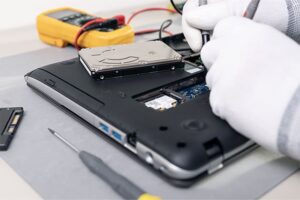
パソコンの故障は誰にでも起こりうるトラブルです。特にMacとWindowsでは修理のアプローチが大きく異なります。この記事では両OSの修理のしやすさを徹底比較し、それぞれの対処法をご紹介します。
MacとWindowsの修理しやすさの基本的な違い
MacとWindowsでは根本的な修理のしやすさに違いがあります。Windowsパソコンは部品交換が比較的容易で、互換性のあるパーツが豊富に存在します。一方、Macはコンポーネントが統合されており、特にM1/M2チップ搭載モデルではさらに修理の難易度が上がっています。
Apple正規サービスプロバイダのジーニアスバーでは、MacBook Airの修理は基本的にロジックボード単位での交換となることが多く、部分的な修理が難しい傾向にあります。一方、Windowsマシンは各パーツごとの交換が可能なため、故障箇所のみを修理できるケースが多いのです。
自分で修理する場合の難易度比較
自己修理の観点では、Windowsパソコンは圧倒的に有利です。DELLやHPなどのメーカーは修理マニュアルを公開していることが多く、YouTubeには無数の修理解説動画が存在します。一般的なツールで分解可能なモデルも多いです。
MacBookは特殊なペンタローブネジを使用しており、専用工具が必要です。最新モデルではバッテリーが本体に接着されるなど、DIY修理のハードルが非常に高くなっています。iFixitなどの専門サイトでは修理キットを販売していますが、保証が切れるリスクも考慮すべきでしょう。
修理コストの比較
修理コストについては一般的にMacの方が高額になる傾向があります。Apple Care+に加入していれば修理費用は抑えられますが、加入していない場合は非常に高額になることも。例えば、MacBook Proの液晶修理は約8万円前後かかるケースもあります。
Windowsパソコンは修理業者の選択肢が多いため、価格競争が起きやすく、相対的に修理費用が安くなる傾向があります。また、自分で部品を購入して交換することも容易なため、コスト削減の余地が大きいのが特徴です。
サポート体制の比較
サポート体制ではAppleの一貫したサービスが評価できます。全国のApple Storeや正規サービスプロバイダでは統一された品質の修理サービスを受けられます。データバックアップも含めたワンストップサービスが魅力です。
Windowsの場合はメーカーによってサポート品質に差があります。マイクロソフト直販のSurfaceシリーズは比較的充実していますが、その他のメーカーではサポート窓口の対応に差が出ることも。ただし、サードパーティの修理業者が多数存在するため、選択肢の幅は広いと言えるでしょう。
プロが教える!それぞれのOSに最適な故障対処法
Macユーザーには、Time Machineによる定期的なバックアップを強くお勧めします。修理の際にデータ消失のリスクが高いため、これは必須です。また、故障の予兆を感じたらすぐにApple Storeの予約を取ることが重要です。
Windowsユーザーには、システム復元ポイントの定期的な作成とドライバの最新状態の維持をお勧めします。また、BIOSアップデートも故障予防に効果的です。パーツ交換を検討する場合は、必ず互換性を確認してから購入しましょう。
両OS共通の対策としては、PCクリーニングスプレーでの定期的な埃除去や、サージプロテクタ付き電源タップの使用が効果的です。これらの予防策と適切な対処法を知っておくことで、故障時の混乱を最小限に抑えることができます。
全国各地へ幅広く
出張パソコン修理対応!
出張パソコン修理サービスを全国各地で提供している「パソコン修理屋のくまさん」では、東京、横浜、名古屋、大阪、神戸、福岡などの主要都市エリアはもちろん、地方や近隣のエリアにも迅速に対応しています。年中無休での電話受付を行い、土日・祝日、長期休暇期間中も対応可能です。
早朝や深夜の時間帯、法人の営業時間外にも柔軟に対応し、腕の確かなスタッフが技術と共に質の高い接客サービスを提供します。突然のパソコンの故障にも、まずはお気軽にお電話でご相談ください。
年間サポート実績10万件突破!

パソコン修理業者の登録はまだ0件です


