

遅い・重いPCが復活!3年以上使える驚きの延命方法

パソコンを3年以上使い続けていると、起動が遅くなったり、動作が重くなったりと様々な不具合を感じ始めることがありませんか?実はパソコンは適切なメンテナンスを行うことで、驚くほど長持ちさせることができるんです。
多くの方が「動作が遅くなったから買い替え時かな」と考えがちですが、専門的な知識がなくても実践できる簡単なケア方法で、愛用のパソコンに新たな命を吹き込むことができます。日々のちょっとした手入れや定期的なメンテナンスが、パソコンの寿命を大きく左右するのです。
パソコン修理のプロが教える故障予防テクニックや、古いパソコンを劇的に速くする方法など、今すぐ実践できる長寿命化のコツをご紹介します。この記事を読めば、買い替えの必要性を感じていたパソコンが生まれ変わる可能性も!
特に日常的にパソコンを使う方や、大切なデータを保存している方は必見です。今回は、パソコン修理専門店だからこそ知っている、長年使用しているパソコンを蘇らせる秘訣をお伝えします。
全国各地へ幅広く
出張パソコン修理対応!

出張パソコン修理サービスを全国各地で提供している「パソコン修理屋のくまさん」では、東京、横浜、名古屋、大阪、神戸、福岡などの主要都市エリアはもちろん、地方や近隣のエリアにも迅速に対応しています。年中無休での電話受付を行い、土日・祝日、長期休暇期間中も対応可能です。
早朝や深夜の時間帯、法人の営業時間外にも柔軟に対応し、腕の確かなスタッフが技術と共に質の高い接客サービスを提供します。突然のパソコンの故障にも、まずはお気軽にお電話でご相談ください。
年間サポート実績10万件突破!
この記事でわかること
- 古いPCを延命させるための基本的なメンテナンス方法
- HDDからSSD換装による劇的な速度改善効果
- バッテリー寿命を延ばす正しい充電習慣
- 熱対策やホコリ掃除による故障予防の重要性
- データ保護のためのバックアップ習慣の実践法
目次
1. 古いパソコンが蘇る!専門家直伝の故障予防・長寿命化テクニック完全ガイド

パソコンを3年以上使っていると、動作が遅くなったり、突然フリーズしたりと様々なトラブルに見舞われることがあります。買い替えを検討する前に、まずは適切なメンテナンスで寿命を延ばしてみませんか?本記事では、IT修理のプロが実践している故障予防と長寿命化のテクニックをご紹介します。
まず最初に取り組むべきは「物理的なクリーニング」です。パソコン内部には埃が溜まりやすく、これが熱暴走の原因となります。特にノートパソコンは冷却ファンに埃が詰まりやすいので、エアダスターを使って定期的に清掃しましょう。Dell、Lenovo、HPなどの主要メーカーのサポートページには、各モデル専用の分解手順が掲載されていることが多いです。
次に「ストレージの最適化」が重要です。HDDからSSDへの換装は、古いパソコンを劇的に速くする魔法のような手段です。例えば、5年前のノートパソコンでもSSDに換装するだけで起動時間が1/3になった例もあります。Crucialの「MX500」やSamsungの「870 EVO」は、コストパフォーマンスに優れた人気モデルです。
さらに「OSとソフトウェアの最適化」も効果的です。不要なスタートアップアプリを無効化し、ディスククリーンアップを実行しましょう。Windowsの場合、「msconfig」コマンドでスタートアップ項目を確認できます。また、CCleaner(無料版で十分)を使えば、不要ファイルの削除やレジストリの最適化も簡単に行えます。
バッテリーの寿命を延ばすには「充電習慣の見直し」が鍵です。リチウムイオンバッテリーは20%~80%の間で使用するのが最適とされています。常時100%の状態は避け、長期間使用しない場合は40~60%程度の充電状態で保管しましょう。
最後に、「定期的なバックアップ」は故障時の被害を最小限に抑える保険です。クラウドストレージやNASを活用し、大切なデータは複数の場所に保存する習慣をつけましょう。Backblazeの調査によれば、ハードディスクの故障率は3年目から急増するというデータもあります。
これらのメンテナンスを定期的に行うことで、パソコンの寿命は1.5~2倍延びると言われています。買い替えるよりもはるかに低コストで、環境にも優しいアプローチです。次の見出しでは、さらに踏み込んだ高度なメンテナンス術をご紹介します。
2. 愛用PCを何年も延命させる!知らないと損する7つのメンテナンス術
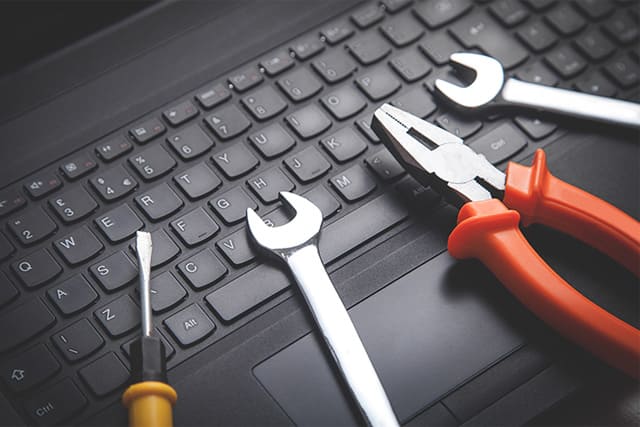
長年使っているパソコンを少しでも長持ちさせたい。そんな願いを叶えるメンテナンス術をご紹介します。実は適切なケアを続けることで、PCの寿命は驚くほど延びるのです。プロが実践する7つの方法を今すぐ試してみましょう。
1. 定期的なホコリ掃除が最重要
パソコン内部に溜まったホコリは、冷却効率を下げて故障の原因になります。3〜6ヶ月に一度、エアダスターを使って内部のホコリを丁寧に吹き飛ばしましょう。特にファン周りは要注意です。ホコリを放置すると、オーバーヒートによる突然のシャットダウンや部品劣化を招きます。
2. ストレージの整理整頓
ハードディスクやSSDの容量が常に90%以上使用されていると、動作が遅くなるだけでなく寿命も縮まります。不要なファイルを定期的に削除し、ディスククリーンアップやデフラグ(HDDの場合)を実行しましょう。SSDの場合はTRIMコマンドが自動実行されているか確認が必要です。
3. バッテリー管理の徹底
ノートPCのバッテリーは、常に100%充電や0%放電を繰り返すと劣化が早まります。可能であれば、30〜80%の間で使用するのが理想的。長時間ACアダプターに接続する場合は、バッテリー充電上限を設定できる機種もあります。Dell、Lenovo、ASUSなどのメーカーPCには専用ツールが用意されていることも。
4. 熱対策は最優先事項
パソコンの大敵は熱です。冷却パッドの使用や、排気口を塞がない設置場所の確保は基本中の基本。CPU温度モニターソフトを導入して、常に温度を監視するのもおすすめです。目安として、通常使用時に80℃を超えないよう注意しましょう。
5. 定期的なOSとドライバーの更新
セキュリティ対策だけでなく、パフォーマンス向上や不具合修正のためにも、OSやドライバーは常に最新の状態に保ちましょう。特にグラフィックドライバーの更新は、画面表示の安定化に効果的です。
6. メモリ増設で息を吹き返す
3年以上使っているPCがもたつく原因は、多くの場合メモリ不足にあります。8GBから16GBへの増設だけで、驚くほど動作が軽快になることも。Crucial社のサイトでは、お使いのPC向けの互換メモリを簡単に検索できます。
7. HDDからSSDへの換装
最も劇的な効果を得られるのが、古いHDDからSSDへの換装です。起動時間が1/3以下になり、アプリの読み込みもサクサク。Samsung 870 EVOやCrucial MX500など、コストパフォーマンスに優れたモデルを選べば、1万円台で体験が一変します。
これらのメンテナンス術を実践すれば、「そろそろ買い替え?」と思っていたパソコンが見違えるように生まれ変わります。特に5年以上使っているPCには、4〜7の方法が効果絶大です。大切なデータのバックアップを取った上で、ぜひお試しください。
3. 「もう買い替え?」その前に試したい!3年超えPCの驚異的パフォーマンス回復法

パソコンを3年以上使っていると、起動の遅さやフリーズの頻発に悩まされることが増えてきます。「そろそろ買い替え時かな」と考えている方、その前に実践したい驚きの回復テクニックをご紹介します。適切なメンテナンスを行えば、古いパソコンでも驚くほど生まれ変わることがあるのです。
まず試したいのが「ディスククリーンアップとデフラグ」です。Windowsの場合、検索バーから「ディスククリーンアップ」と入力するだけで簡単に不要ファイルを削除できます。その後、「デフラグ」を実行すれば、ハードディスクの断片化したデータを最適化。これだけでも処理速度が目に見えて改善することがあります。特にHDDを搭載した古いパソコンでは効果絶大です。
次に「スタートアップの最適化」が重要です。CTRLキー+ALT+DELを押して「タスクマネージャー」を開き、「スタートアップ」タブで不要なアプリケーションの自動起動をオフにしましょう。Adobe Creative CloudやDropboxなど、常駐させる必要のないアプリをオフにするだけでも、起動時間が劇的に短縮されることがあります。
メモリの増設も効果的です。多くのノートPCでは、RAMを自分で増設可能。8GBから16GBへの増設だけでも、複数のアプリケーションを同時に使う際のストレスが大幅に軽減されます。Dell XPSシリーズやLenovo ThinkPadなど、多くの機種で比較的簡単に増設できるモデルが多いです。
最後に抜本的な速度向上を望むなら「SSDへの換装」が最も効果的です。従来のHDDからSSDへの交換は、まるで新品のパソコンを手に入れたような体験をもたらします。起動時間が1/3になったり、重いアプリケーションの立ち上げが格段に速くなったりするケースも珍しくありません。SamsungやCrucialなどの信頼性の高いSSDは、1TBでも1万円台で購入可能です。
これらのテクニックを組み合わせることで、「もう限界」と思っていたパソコンが見違えるように生まれ変わることも少なくありません。環境に優しいリユースの観点からも、安易な買い替えの前に、ぜひこれらの方法を試してみてください。
4. プロが教える!古いパソコンが劇的に速くなる秘密のメンテナンス術

長年使っているパソコンの動作が遅くなって悩んでいませんか?実はプロのIT技術者が日常的に行っている簡単なメンテナンス方法で、古いパソコンでも驚くほど処理速度を改善できるんです。
まず最初に試したいのが「不要なスタートアッププログラムの停止」です。Windowsの場合、タスクマネージャーを開き、「スタートアップ」タブから自動起動するアプリを確認し、必要ないものは無効化しましょう。これだけでも起動時間が半分になることも珍しくありません。
次に効果的なのが「ディスククリーンアップとデフラグ」です。特にHDDを搭載した古いパソコンではデフラグの効果は絶大で、断片化したファイルを整理することで読み込み速度が大幅に向上します。SSDの場合はデフラグではなく「TRIM」コマンドの実行を定期的に行いましょう。
さらに「メモリの増設」も検討する価値があります。8GBから16GBへの増設だけで、複数のアプリケーションを同時に使う際のもたつきが劇的に改善します。Dell、HP、Lenovoなどのメーカー製PCでも、多くの場合ユーザー自身でメモリ交換が可能です。
最後に意外と見落としがちなのが「CPUクーリングの最適化」です。長年使用したパソコンはCPUクーラーに埃が溜まり、冷却効率が低下しています。これによりCPUは熱暴走を防ぐために自動的に処理速度を落とす「サーマルスロットリング」が発生します。PCケースを開けて、エアダスターでクーリングファンの埃を除去するだけで、処理速度が20%以上改善したケースもあります。ただし、メーカー保証が切れているか確認してから行いましょう。
これらのメンテナンス術を組み合わせれば、新しいパソコンを購入する前に、手持ちの古いパソコンから驚くほどのパフォーマンスを引き出せるはずです。
5. 捨てる前に必見!3年選手のパソコンが生まれ変わる驚きのケア方法

パソコンを3年以上使い続けていると、動作が遅くなったり予期せぬフリーズが増えたりして「そろそろ買い替え時かな」と考えることがあります。しかし、実はまだまだ延命できる可能性があります。長年使用したパソコンに新たな命を吹き込む方法をご紹介します。
まず試したいのが「ディスククリーンアップ」と「デフラグ」です。Windowsなら標準搭載されているこれらの機能を定期的に実行することで、ストレージの断片化を解消し、読み書き速度を向上させられます。特にHDDを使用している場合は効果が顕著です。
次に、メモリの増設を検討しましょう。多くのノートPCでもメモリ増設が可能で、4GBから8GBや16GBへの増設だけで驚くほど動作が軽快になります。Amazonや楽天市場では互換メモリが5,000円前後から購入可能です。
さらに効果的なのがSSDへの換装です。従来のHDDからSSDに交換するだけで起動時間が1/3になったという報告も珍しくありません。データ移行サービスを提供しているパソコン工房やツクモなどの店舗を利用すれば、専門知識がなくても安心して換装できます。
熱対策も重要です。長年使用したパソコンは内部にホコリが溜まり、冷却効率が低下しています。PCケース内部の掃除や、CPUクーラーの交換、高性能な冷却パッドの使用などで発熱を抑えれば、パフォーマンス低下や突然のシャットダウンを防げます。
最後に、OSの再インストールという選択肢もあります。バックアップをとった上でクリーンインストールを行えば、まるで新品のような動作感を取り戻せることも。Microsoft公式サイトからインストールメディアを作成できるので、コストをかけずに試せる方法です。
「新しいパソコンを買うお金がない」「データ移行が面倒」という方こそ、これらの方法を試してみてください。数千円の投資と少しの手間で、あと2〜3年は快適に使い続けられる可能性があります。パソコンの寿命は使い方次第で大きく変わるのです。
全国各地へ幅広く
出張パソコン修理対応!
出張パソコン修理サービスを全国各地で提供している「パソコン修理屋のくまさん」では、東京、横浜、名古屋、大阪、神戸、福岡などの主要都市エリアはもちろん、地方や近隣のエリアにも迅速に対応しています。年中無休での電話受付を行い、土日・祝日、長期休暇期間中も対応可能です。
早朝や深夜の時間帯、法人の営業時間外にも柔軟に対応し、腕の確かなスタッフが技術と共に質の高い接客サービスを提供します。突然のパソコンの故障にも、まずはお気軽にお電話でご相談ください。
年間サポート実績10万件突破!

パソコン修理業者の登録はまだ0件です


