

突然のフリーズや熱暴走に備える!パソコン故障の原因と正しい対処法まとめ
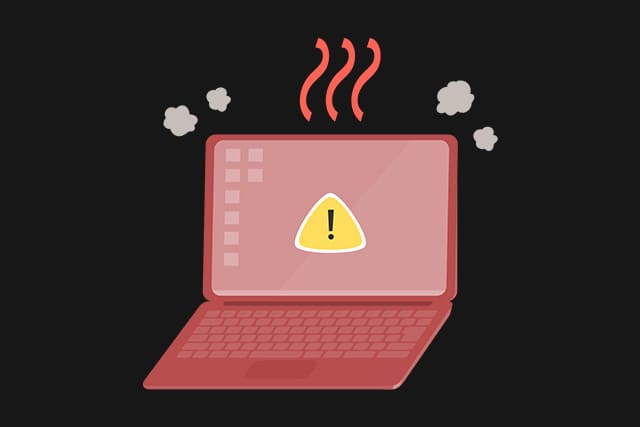
パソコンが突然フリーズしたり、異常な熱さを感じたりした経験はありませんか?大切なデータを失う恐怖や、仕事が中断される焦りは誰もが経験したくないものです。
現代社会では、パソコンは私たちの生活や仕事に欠かせないツールとなっています。しかし、多くの方が故障やトラブルに直面したとき、適切な対処法を知らずに状況を悪化させてしまうことがあります。
特に熱暴走はパソコン内部の部品を傷める深刻な問題であり、放置すればデータ消失や修理費用の高額化につながります。また、突然の画面フリーズやブルースクリーンに遭遇した際の正しい対応は、被害を最小限に抑える鍵となります。
この記事では、パソコン修理のプロフェッショナルとして長年培ってきた経験をもとに、故障別の最適な対処法をわかりやすく解説します。熱暴走の緊急対策からデータ復旧の方法、さらには自分でできるトラブルシューティングと専門家に依頼すべき症状の見分け方まで、パソコントラブルの全てを網羅しています。
あなたのパソコンを長持ちさせるための習慣も紹介しますので、この記事を最後まで読めば、突然のトラブルにも冷静に対処できるようになるでしょう。パソコンの健康を守り、大切なデータを安全に保つための知識を、ぜひ身につけてください。
全国各地へ幅広く
出張パソコン修理対応!

出張パソコン修理サービスを全国各地で提供している「パソコン修理屋のくまさん」では、東京、横浜、名古屋、大阪、神戸、福岡などの主要都市エリアはもちろん、地方や近隣のエリアにも迅速に対応しています。年中無休での電話受付を行い、土日・祝日、長期休暇期間中も対応可能です。
早朝や深夜の時間帯、法人の営業時間外にも柔軟に対応し、腕の確かなスタッフが技術と共に質の高い接客サービスを提供します。突然のパソコンの故障にも、まずはお気軽にお電話でご相談ください。
年間サポート実績10万件突破!
この記事でわかること
- パソコンの熱暴走やフリーズ時の緊急対処法
- データ消失を防ぐバックアップと復旧の方法
- 突然の画面フリーズやブルースクリーン時の正しい対応
- パソコンの寿命を縮める悪習慣と修理を検討すべきタイミング
- 自分で解決できるトラブルと専門家に依頼すべき症状の見極め
目次
1. 【緊急対策】パソコンが熱くなったら危険信号!プロが教える熱暴走回避術
パソコンが異常に熱くなったと感じたら、それは深刻なトラブルの前兆かもしれません。熱暴走はCPUやGPUなどの重要部品を破損させ、最悪の場合データ消失や本体の永久的な故障につながります。IT修理業界では、熱関連の故障は全修理依頼の約30%を占める一般的な問題です。
まず即効性のある対処法として、使用中のアプリケーションをすべて終了し、パソコンの電源を完全にオフにしましょう。特にゲームや動画編集ソフトなど負荷の高いプログラムは直ちに停止することが重要です。次に、パソコンを風通しの良い場所に移動させ、少なくとも30分は冷却時間を設けてください。
冷却後も問題が解決しない場合は、ファンの動作音に注意を払いましょう。通常より大きな音や不規則な音は、冷却システムの不具合を示しています。Dell、HP、Lenovoなどの主要メーカーのサポートサイトでは、機種別の適正温度や冷却トラブルシューティングガイドを提供しています。
長期的な対策としては、定期的な内部清掃が不可欠です。特に埃はファンの効率を著しく低下させる主要因です。専用のエアダスターを使用して3〜6ヶ月に一度、内部の清掃を行うことをお勧めします。また、パソコン用の冷却台(クーリングパッド)は20〜30ドル程度で購入でき、温度を5〜10度下げる効果があります。
それでも改善しない場合は、サーマルペーストの劣化が考えられます。CPUとヒートシンク間の熱伝導を担うこの重要な部品は、2〜3年で効果が薄れていきます。この場合は、Apple StoreやBest Buy、ヨドバシカメラなどの正規サービスプロバイダーでの専門的な点検が必要になるでしょう。
熱暴走の予防は修理よりもはるかに容易です。CPU温度モニタリングソフトを導入し、使用環境の温度管理を徹底することで、パソコンの寿命を大幅に延ばすことが可能です。
2. データ消失の悪夢を防ぐ!バックアップから復旧までの完全ガイド

パソコンのデータ消失ほど恐ろしい経験はありません。大切な写真、仕事のファイル、学校の課題など、一瞬にして失われる可能性があります。専門家によると、パソコンユーザーの約30%が何らかのデータ損失を経験しており、その多くが適切なバックアップ対策を怠っていたことが原因です。
■データ消失の主な原因
データ消失は様々な原因で発生します。ハードディスクの物理的な故障、ウイルス感染、誤ってファイルを削除してしまう操作ミス、システムクラッシュなどが代表的です。特にHDDは機械的な部品を含むため、経年劣化による故障リスクが高いことを覚えておきましょう。
■効果的なバックアップ戦略「3-2-1ルール」
データ保護の黄金律である「3-2-1ルール」を実践しましょう。これは「3つのコピーを、2種類の異なるメディアに保存し、1つは離れた場所に保管する」というものです。具体的には:
・クラウドストレージの活用:GoogleドライブやDropbox、OneDriveなどの信頼性の高いサービスを利用
・外付けHDDやSSDへの定期バックアップ:自動バックアップソフトと組み合わせると効果的
・NASの導入:家庭内ネットワークでアクセス可能な専用ストレージデバイス
■自動バックアップの設定方法
Windowsなら「ファイル履歴」機能、Macなら「Time Machine」機能を活用しましょう。これらを外付けストレージと組み合わせることで、設定後は自動的に定期バックアップが実行されます。クラウドサービスも多くが自動同期機能を提供しています。
■失ったデータを復旧するテクニック
万が一データを失った場合、すぐにパニックにならないことが大切です。以下の方法を試してみましょう:
1. ゴミ箱の確認:削除したファイルはまずここを確認
2. 復元ソフトの利用:Recuva(無料)やEaseUS Data Recovery Wizardなどの専用ソフト
3. バックアップからの復元:事前に設定していたバックアップから復元
4. プロのデータ復旧サービス:重要なデータの場合、AOSデータやドライブセーバーなどの専門業者に依頼も検討
■SSDとHDDのデータ復旧の違い
SSDはHDDと異なり、TRIMという機能により削除されたデータが完全に消去されやすい特性があります。そのため、SSDからのデータ復旧は時間との勝負になることが多く、問題が発生したらすぐに対応することが重要です。
データ消失の恐怖から解放されるためには、事前の対策が何よりも重要です。今すぐバックアップ戦略を見直し、実行に移しましょう。それが将来の自分への最高の贈り物になります。
3. 突然の画面フリーズに焦らない—パソコン故障時の正しい対処法

パソコン作業中に突然画面がフリーズすると焦ってしまいますよね。マウスが動かない、キーボード入力が反応しない状況は誰もが一度は経験したことがあるでしょう。このような状況でまず行うべきは、冷静さを保つことです。画面フリーズの原因は一時的なシステム負荷から深刻なハードウェア障害まで様々です。
まず試したいのが「Ctrl+Alt+Delete」の同時押しです。これでタスクマネージャーが起動すれば、応答のないプログラムを特定して強制終了できます。Windows 10/11ではタスクマネージャーの「詳細」タブで CPU使用率やメモリ消費が高いプロセスを確認できるため、問題の原因特定に役立ちます。
次の選択肢は再起動です。ただし通常の再起動が効かない場合は、電源ボタンを5秒以上長押しして強制終了が必要になることも。この方法はデータ損失のリスクがあるため最終手段と考えましょう。再起動後もフリーズが繰り返される場合は、直近にインストールしたソフトウェアやアップデートを疑い、セーフモードでの起動を試みてください。
メモリ不足が原因の場合は、Chrome等の複数タブを開いたブラウザや、Photoshop等の大量メモリを消費するアプリケーションの同時使用を控えることで改善します。長期的にはメモリ増設も検討すべき対策です。
ディスク関連の問題では、定期的なディスククリーンアップやデフラグが効果的です。特にHDDを使用している場合、断片化ファイルが蓄積するとパフォーマンスが著しく低下します。Windows標準のディスク管理ツールで定期的なメンテナンスを行いましょう。
マルウェア感染の可能性も忘れてはなりません。信頼できるセキュリティソフトでの完全スキャンを実施し、不審なプログラムを検出・除去することをお勧めします。Microsoft DefenderやNorton、カスペルスキーなどの有名セキュリティソフトが効果的です。
頻繁にフリーズが発生する場合は、ドライバーの更新も重要です。特にグラフィックドライバーは最新状態を保つことで多くの問題が解決します。メーカーの公式サイトから最新ドライバーをダウンロードするか、デバイスマネージャーから更新を行いましょう。
最終的に自己解決が難しい場合は、プロの修理サービスに相談することをためらわないでください。データ復旧が必要な深刻なケースでは、素人の対応がかえって状況を悪化させることもあります。
定期的なバックアップを習慣にすることで、万が一の画面フリーズによるデータ損失リスクを大幅に軽減できます。クラウドストレージや外付けHDDを活用した自動バックアップ設定を検討してみてはいかがでしょうか。
4. あなたのパソコン寿命を縮める5つの習慣と修理すべきタイミング

パソコンは適切なケアがなければ、予想以上に早く故障してしまうことがあります。実は日常的な使い方によって、パソコンの寿命は大きく左右されるのです。ここでは、知らず知らずのうちにパソコンにダメージを与えている習慣と、修理を検討すべきタイミングについて解説します。
寿命を縮める習慣その1:高温環境での使用
パソコンにとって熱は大敵です。直射日光の当たる場所や暖房器具の近くでの使用は内部温度を上昇させ、CPU・GPU・メモリなどの電子部品に負担をかけます。特にノートパソコンは放熱性能が低いため要注意。Dell社の調査によれば、継続的に35度以上の環境で使用すると、パソコンの寿命は最大40%短くなるとされています。
寿命を縮める習慣その2:通気口の塞ぎ
ソファやベッドなど柔らかい場所での使用は通気口を塞いでしまいます。また、ホコリが溜まった状態での使用も空気の流れを妨げ、内部温度の上昇を招きます。Intelプロセッサーは90度を超えると自動的に性能を制限し、100度を超えると緊急シャットダウンする設計になっています。
寿命を縮める習慣その3:乱暴な電源管理
「シャットダウン操作をせずに電源を切る」「スリープモードを多用する」といった習慣はOSやストレージに悪影響を及ぼします。特にHDDは物理的に駆動部分があるため、データ書き込み中の強制終了はディスクのセクタ破損につながりかねません。Microsoft社は適切なシャットダウンを推奨しています。
寿命を縮める習慣その4:過剰なマルチタスク
常時多数のアプリケーションを起動させたり、必要以上に重いソフトを使用したりする習慣は、メモリやCPUに負担をかけます。特にメモリ容量の少ないパソコンでは、仮想メモリ(ページングファイル)の使用頻度が増加し、SSDの寿命を縮める原因になります。Samsung社のSSDは書き込み回数に上限があり、過剰な使用は早期故障につながります。
寿命を縮める習慣その5:不適切な電源環境
安定した電源供給は電子機器の基本です。雷雨時の使用や、複数の電力を消費する機器と同じコンセントからの給電は、電圧の不安定さを招きます。APC社のデータによれば、突然の電源断や電圧変動は、パソコン故障原因の約20%を占めるとされています。
修理を検討すべき5つのタイミング
1. 起動時間の極端な遅延:SSDへの換装やOSの再インストールで改善できる場合があります。
2. 頻繁なフリーズやブルースクリーン:メモリ不良やドライバ問題の可能性。自己診断ツールで検証できますが、継続する場合は専門業者への相談が必要です。
3. 異音の発生:特にカチカチ・ギーといった音はHDDやファンの故障を示唆。早急な対応が必要です。Lenovo社のサポートによれば、異音発生後の平均故障時間は72時間以内とされています。
4. バッテリーの極端な劣化:ノートPCの場合、充電が1時間も持たなくなったら交換時期。多くのメーカーは300〜500サイクルを寿命と設定しています。
5. コストパフォーマンスの観点:修理費用が新規購入の50%を超える場合、買い替えを検討すべきです。
パソコンの平均寿命は約3〜5年と言われていますが、適切なケアと使用習慣によって7年以上使用している例も珍しくありません。些細な変化も見逃さず、早めの対処を心がけることが、データ消失や突然の故障を防ぐ鍵となります。
5. プロが明かす!自分でできるパソコントラブル解決術と専門家に依頼すべき症状

パソコンのトラブルは突然やってきます。日々のデジタルライフを支えるデバイスだからこそ、簡単に自分で解決できる問題と専門家の助けが必要な症状を見極めることが重要です。この記事では、IT修理のプロが教える自己解決可能なトラブルと専門家に任せるべき状況を解説します。
【自分で解決できるパソコントラブル】
■起動の遅さやフリーズ
起動に時間がかかったり、動作が遅くなる症状は、多くの場合自分で改善できます。不要なスタートアップアプリの無効化、ディスククリーンアップ、デフラグ(HDDの場合)を実行しましょう。Windowsならタスクマネージャー、Macなら「アクティビティモニタ」で重い処理を特定できます。
■ブルースクリーン(初期段階)
突然表示される青い画面は恐ろしいものですが、単発であれば心配ありません。PCを再起動し、最近インストールしたソフトウェアやドライバーがあれば削除してみましょう。Windows Updateやドライバーのアップデートも効果的です。
■インターネット接続の問題
接続トラブルの多くは、ルーターの再起動や無線LANの設定確認で解決します。「ネットワークのトラブルシューティング」機能も活用してみましょう。それでも解決しない場合は、プロバイダに問い合わせることで解決することもあります。
■バッテリーの消耗が早い
設定から電力管理オプションを調整したり、バックグラウンドで動作しているアプリを終了させることで改善できます。ディスプレイの明るさを下げるだけでも効果があります。
【専門家に依頼すべき症状】
■物理的な損傷
液晶画面のヒビ、本体の破損、キーボードの故障などは自己修理が難しく、むしろ悪化させるリスクがあります。Apple正規サービスプロバイダや大手電気店の修理サービスなど、信頼できる専門家に依頼しましょう。
■起動しない・電源が入らない
完全に起動しない場合、マザーボードや電源ユニットなど重要なハードウェア故障の可能性があります。PCフィールドやパソコン工房などの専門店なら、的確な診断と修理が可能です。
■異音や異臭を伴う症状
「カリカリ」という異音や焦げたような臭いがする場合は、すぐに電源を切り、専門家に相談してください。ハードディスクの破損や電気系統のショートなど、深刻な問題の兆候です。
■データリカバリーが必要な場合
重要なデータが突然アクセスできなくなった場合は、素人の対応で取り返しのつかない事態になることも。データ復旧の専門業者(AOSデータやアドバンスデザインなど)に依頼するのが賢明です。
■頻繁なブルースクリーンやクラッシュ
何度も繰り返されるシステムエラーは、深刻なハードウェア不良やOSの破損を示唆しています。専門的な診断ツールと知識を持つ修理業者に依頼しましょう。
修理を依頼する際は、事前に複数の業者から見積もりを取り、口コミや評判も確認することをおすすめします。また、定期的なバックアップの習慣こそが、パソコントラブルから大切なデータを守る最良の方法です。自分の技術レベルを過信せず、状況に応じて適切な対処法を選択することが、結果的に時間とコストの節約につながります。
全国各地へ幅広く
出張パソコン修理対応!
出張パソコン修理サービスを全国各地で提供している「パソコン修理屋のくまさん」では、東京、横浜、名古屋、大阪、神戸、福岡などの主要都市エリアはもちろん、地方や近隣のエリアにも迅速に対応しています。年中無休での電話受付を行い、土日・祝日、長期休暇期間中も対応可能です。
早朝や深夜の時間帯、法人の営業時間外にも柔軟に対応し、腕の確かなスタッフが技術と共に質の高い接客サービスを提供します。突然のパソコンの故障にも、まずはお気軽にお電話でご相談ください。
年間サポート実績10万件突破!

パソコン修理業者の登録はまだ0件です


