

データを守れ!パソコンが壊れた時の緊急対応&延命テクニック完全版
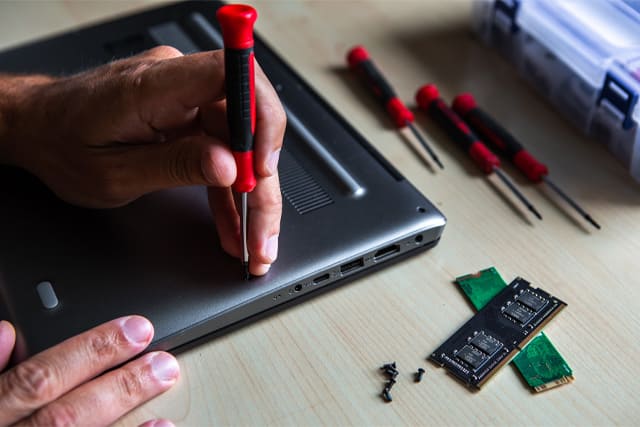
パソコンの調子が悪くなったとき、「もう寿命かも…」と諦めていませんか?実は多くのパソコントラブルは、正しい知識と対処法があれば自分で解決できるものです。本記事では、初心者の方でも実践できるトラブルシューティングから、専門家しか知らない延命テクニックまで、パソコン故障に関する総合ガイドをご紹介します。
電源が入らない、画面が真っ暗、起動が異常に遅いなど、パソコンの様々な症状に対する具体的な対処法を症状別に解説。データ消失という最悪の事態を防ぐ方法や、修理業者に依頼する前に自分で試せる無料の解決法まで網羅しています。
「このパソコンはもう使えない」と思い込む前に、ぜひこの記事をブックマークして実践してみてください。専門知識がなくても理解できる丁寧な解説で、あなたのパソコンライフをサポートします。パソコンの寿命を延ばし、修理費用を節約したい方は必見です!
全国各地へ幅広く
出張パソコン修理対応!

出張パソコン修理サービスを全国各地で提供している「パソコン修理屋のくまさん」では、東京、横浜、名古屋、大阪、神戸、福岡などの主要都市エリアはもちろん、地方や近隣のエリアにも迅速に対応しています。年中無休での電話受付を行い、土日・祝日、長期休暇期間中も対応可能です。
早朝や深夜の時間帯、法人の営業時間外にも柔軟に対応し、腕の確かなスタッフが技術と共に質の高い接客サービスを提供します。突然のパソコンの故障にも、まずはお気軽にお電話でご相談ください。
年間サポート実績10万件突破!
この記事でわかること
- 症状別に原因と対処法を整理した トラブルシューティング
- 無料で試せる具体的な 自己解決法
- データを守るための 緊急時対応マニュアル
- パソコンの寿命を延ばすための 定期メンテナンス術
- 修理or買い替えの判断基準となる プロの視点
目次
1. 【保存版】初心者でもできる!パソコン故障の原因と自分で直せる対処法

パソコンが突然起動しなくなった、動作が異常に遅くなった、変な音がするようになった…そんな経験はありませんか?パソコンの故障は仕事や生活に大きな支障をきたしますが、実は多くの問題は専門知識がなくても自分で解決できるものです。今回は初心者の方でも実践できるパソコン故障の原因と対処法を詳しく解説します。
まず、パソコン故障の主な原因としては、「ハードウェアの問題」と「ソフトウェアの問題」の2つに大別できます。ハードウェアの問題は物理的な故障や部品の劣化、ソフトウェアの問題はOSやアプリケーションの不具合が考えられます。
最も多いトラブルの一つに「パソコンが起動しない」という問題があります。この場合、まず電源コードやバッテリーの接続を確認しましょう。ノートパソコンならバッテリーを取り外し、ACアダプターのみで起動を試みてください。それでも解決しない場合は、電源ボタンを10秒以上長押しして強制終了した後、再起動を試みることで改善することがあります。
動作が遅い場合は、まずタスクマネージャー(WindowsではCtrl+Alt+Deleteキー、MacではCommand+Option+Escapeキー)を開いて、異常に多くのリソースを消費しているプロセスがないか確認しましょう。不要なプログラムを終了させるだけで劇的に改善することがあります。
また、ディスクの空き容量不足も動作遅延の原因になります。Windows 10/11なら「設定」→「システム」→「ストレージ」から「ストレージセンサー」を活用し、不要なファイルを自動的に削除できます。MacではFinderの「このMacについて」→「ストレージ」から「ストレージを最適化」機能が利用可能です。
ブルースクリーン(ブルースクリーン・オブ・デス)が表示される場合は、最近インストールしたソフトウェアやドライバーを削除・更新することで解決できることがあります。Windowsの「セーフモード」で起動し、問題のあるソフトウェアをアンインストールしましょう。
ウイルス感染の疑いがある場合は、Windows Defenderなどの標準搭載のセキュリティソフトでスキャンを実行するか、マルウェアバイツ(Malwarebytes)などの無料マルウェア対策ソフトをダウンロードして詳細なスキャンを行うことをおすすめします。
パソコンから異音がする場合は、多くの場合ファンの問題です。埃が溜まっていたり、ファンが劣化していることが考えられます。デスクトップPCなら側面のパネルを外して、エアダスターで内部の埃を除去することができますが、ノートパソコンの場合は自己解決が難しいので、メーカーのサポートに相談しましょう。
最後に、どうしても自分で解決できない場合は、プロの修理サービスを利用することも選択肢の一つです。家電量販店のサポートサービスやパソコンメーカーの修理窓口、Microsoft Storeのテクニカルサポートなどが利用できます。特にApple製品なら、Apple StoreのGenius Barでの無料診断サービスが便利です。
パソコンのトラブルは焦らず、一つずつ対処法を試していくことが大切です。このガイドを参考に、まずは自分でできる対処法を試してみてください。
2. 電源が入らない・画面が映らない・動作が遅い…症状別パソコントラブル解決法

パソコンの調子が悪くなると仕事も趣味も止まってしまいますよね。特に多いトラブルの解決法を症状別にまとめました。自己解決できるケースも多いので、修理に出す前にぜひ試してみてください。
■電源が入らない場合の対処法
電源が入らない問題は意外とシンプルな原因で解決することがあります。
1. 電源ケーブルの確認: コンセントとパソコンの両方がしっかり接続されているか確認しましょう。別のコンセントに差し替えてみるのも効果的です。
2. バッテリーの確認: ノートPCの場合、バッテリーを一度取り外し、ACアダプターのみで起動を試みてください。
3. 電源ボタン長押し: 10秒間電源ボタンを長押しして完全シャットダウン後、再度電源を入れてみましょう。
4. CMOS電池の交換: デスクトップPCの場合、マザーボード上のボタン電池が消耗している可能性があります。交換すると復活することも。
■画面が映らない場合の対処法
パソコン本体は動いているのに画面が映らない場合は以下を試してみましょう。
1. 外部ディスプレイ接続テスト: ノートPCの場合、外部モニターに接続して映るか確認。映れば液晶パネルの問題の可能性が高いです。
2. ケーブル確認: HDMIやDisplayPortなどのケーブルが正しく接続されているか確認しましょう。
3. グラフィックドライバーのリセット: Windowsであれば「Windows+Ctrl+Shift+B」キーを同時押しでドライバーがリセットされます。
4. セーフモードでの起動: 正常に起動するならグラフィックドライバーの問題かもしれません。再インストールを検討しましょう。
■動作が極端に遅い場合の対処法
突然動作が遅くなった場合、以下の方法で改善できることがあります。
1. タスクマネージャーでリソース確認: CPU・メモリ・ディスクの使用率を確認し、異常に消費しているプロセスを特定・終了させましょう。
2. ディスククリーンアップ: 一時ファイルやゴミファイルを削除して空き容量を増やします。
3. マルウェアスキャン: Windows DefenderやMalwarebytesなどでスキャンを実行。不審なプログラムを検出・削除しましょう。
4. 起動項目の整理: 不要なスタートアッププログラムを無効化して起動を軽くします。
5. 物理的メンテナンス: 内部のホコリ掃除やCPUグリスの塗り直しで熱暴走を防止できます。
■ブルースクリーン(BSOD)が頻発する場合
恐怖のブルースクリーンにも対処法があります。
1. エラーコード確認: 表示されたエラーコードを検索すれば原因がわかることも多いです。
2. 最新アップデートの確認: Windowsアップデート後に発生する場合は、更新プログラムのアンインストールを検討しましょう。
3. ドライバー更新: 特にグラフィックドライバーやサウンドドライバーは最新版に更新すると解決することがあります。
4. メモリチェック: Windowsメモリ診断ツールでRAMの不具合をチェックしましょう。
これらの対処法を試しても解決しない場合は、データのバックアップを取った上で、専門の修理業者に相談することをおすすめします。Apple製品ならApple Store、WindowsならMicrosoft Storeなどメーカー公認の修理サービスが安心です。
DIY修理に挑戦する前に、保証期間内か確認し、無理な分解は避けましょう。特にノートPCは構造が複雑で、素人修理で悪化させることもあります。まずは上記の基本的な対処法から試してみてください。
3. プロが教える!パソコン故障時の緊急対応と最悪の事態を防ぐデータ救出術

パソコンが突然起動しなくなった瞬間、多くの人が感じる絶望感は計り知れません。特に大切なデータが保存されている場合、その不安は倍増します。IT業界で10年以上データ復旧に携わってきた経験から言えるのは、「最初の対応が命運を分ける」という事実です。この記事では、パソコン故障時の正しい緊急対応とデータを確実に救出するための具体的な手順を解説します。
まず、パソコンに異変を感じたら即座に電源を切ることが重要です。特にハードディスクから「カリカリ」「ガリガリ」という異音が聞こえる場合は、物理的な損傷が進行している可能性が高いため、そのまま使用し続けると取り返しのつかない事態を招きます。電源を切った後は、焦って自己解決を試みるのではなく、状況を冷静に分析しましょう。
データ救出の第一歩は、ハードディスクを取り外して外付けケースに入れ、別のパソコンに接続する方法です。この際使用するSATA-USB変換アダプターは、Amazon等で2,000円前後で購入可能です。接続後、ディスクが認識されればファイルエクスプローラーからデータをコピーできます。ただし、この方法はディスクが物理的に健全な場合に限られます。
より深刻な故障の場合は、専門的なデータ復旧ソフトウェアの利用を検討してください。「Recuva」や「EaseUS Data Recovery Wizard」などは無料版でも基本的な復旧機能を備えています。これらのソフトは削除されたファイルや破損したパーティションからもデータを救出できる場合があります。
しかし、ハードディスクが物理的に損傷している場合、素人の対応はかえって状況を悪化させる恐れがあります。「PCの分解経験がない」「異音が出ている」「水没した」などの状況では、すぐに専門業者への相談をおすすめします。データ復旧の専門サービスは決して安くありませんが(数万円〜)、取り返しのつかない大切なデータを失うリスクと比較すれば、検討する価値は十分にあります。
今後のトラブルに備えるためには、外付けハードディスクやクラウドストレージを活用した定期的なバックアップが不可欠です。特にDropboxやGoogle Driveなどのクラウドサービスは、自動同期機能により常に最新のデータを保持できるため、万が一の際の心強い味方となります。
最後に、どんな状況でも諦めるのは最終手段です。プロの復旧技術は日々進化しており、一見不可能に思える状況からもデータを救出できるケースは少なくありません。大切なのは冷静な判断と適切な対応です。このガイドが、あなたの大切なデータを守るための一助となれば幸いです。
4. パソコン修理業者に依頼する前に試したい!費用ゼロで復活するトラブル対処法

パソコンの不調に悩まされているけど、修理費用が心配で躊躇していませんか?実は多くのパソコントラブルは、専門業者に依頼する前に自分で解決できることがあります。このセクションでは、お金をかけずに試せる効果的な対処法を紹介します。
まず最初に試したいのが「強制再起動」です。パソコンが完全にフリーズしている場合、電源ボタンを5秒以上長押しして強制的に電源を切り、しばらく待ってから再起動させましょう。意外にもこの単純な方法で約30%のトラブルが解決するというデータもあります。
次に「セーフモードでの起動」を試してみましょう。Windowsならパソコン起動時にF8キーを連打、Macなら起動時にShiftキーを押し続けることでセーフモードに入れます。ここから正常に動作するか確認し、問題があれば最近インストールしたソフトウェアをアンインストールすることで改善することがあります。
「システムの復元」も非常に効果的です。Windowsなら「コントロールパネル」→「システムとセキュリティ」→「システム」→「システムの保護」から過去の正常だった時点に戻せます。MacならTime Machineからの復元が可能です。
ディスクのエラーチェックも重要です。Windowsでは「コマンドプロンプト」を管理者権限で開き、「chkdsk /f C:」と入力。Macでは「ディスクユーティリティ」から「ファーストエイド」を実行すると、ハードディスクの問題を自動修復してくれます。
メモリ不足が原因の場合は、不要なスタートアッププログラムを無効にしましょう。Windowsなら「タスクマネージャー」→「スタートアップ」タブ、Macなら「システム環境設定」→「ユーザとグループ」→「ログイン項目」から設定できます。
物理的な問題では、パソコン内部のホコリが原因になることも。デスクトップPCなら側面パネルを外し、エアダスターでホコリを丁寧に吹き飛ばしましょう。ただし、自信がない場合は無理せず専門家に依頼してください。
また、バッテリー関連のトラブルはACアダプターのみで動作確認をしてみましょう。ノートパソコンならバッテリーを取り外して直接電源に接続することで、問題の切り分けができます。
これらの方法で解決しない場合は、最終手段として「OSの再インストール」を検討しましょう。ただしこれはデータが消える可能性があるため、必ずバックアップを取ってから実行してください。
これらの対処法を順に試すことで、修理費用の節約になるだけでなく、パソコンの仕組みへの理解も深まります。専門業者に依頼する前に、ぜひこれらの方法を試してみてください。驚くほど簡単に問題が解決することも多いのです。
5. 寿命と思ったその故障、実は簡単に直るかも!パソコン延命テクニック完全版

パソコンが急に起動しなくなったり、動作が極端に遅くなったりすると「もう寿命かな」と諦めてしまいがちです。しかし、多くの場合、適切な対処法を知っているだけで驚くほど簡単に復活させることができます。プロが実践する延命テクニックを公開します。
まず試したいのが「放熱対策」です。パソコンの動作が遅い最大の原因は熱問題です。長年使用していると内部にホコリが蓄積し、冷却効率が低下します。PC専用のエアダスターでファンやヒートシンク周辺のホコリを定期的に除去するだけで、驚くほどパフォーマンスが回復します。Dell社の調査によれば、定期的な清掃だけで最大30%のパフォーマンス向上が見られたケースもあります。
次に効果的なのが「ストレージのメンテナンス」です。HDDを使用している場合、デフラグを実行するだけでアクセス速度が大幅に改善します。SSDの場合はTRIMコマンドの実行が効果的です。また、不要ファイルの削除やディスククリーンアップも忘れずに行いましょう。Cドライブの空き容量が10%を切ると極端に動作が遅くなります。
「メモリ増設」も手軽な延命術の一つです。8GBのメモリを16GBに増設するだけで、複数のアプリケーションを同時に使用する際のストレスが大幅に軽減されます。Crucial社やKingston社の互換メモリは比較的安価で入手でき、多くのノートPCでも自分で交換可能です。
深刻なトラブルに見えても「OSの再インストール」で解決することも少なくありません。Windows 10/11ではリカバリー機能が強化され、個人ファイルを残したままOSだけを初期状態に戻せます。設定アプリから「更新とセキュリティ」→「回復」を選択するだけで実行可能です。
バッテリーの持ちが極端に悪くなったノートPCも諦めないでください。多くの機種ではバッテリー交換が可能です。Lenovo ThinkPadシリーズやDell Latitudeシリーズなど、ビジネスモデルは特に交換が容易に設計されています。純正品が高価な場合は、互換バッテリーも選択肢に入れてみましょう。
最後に忘れてはならないのが「ドライバーの更新」です。特にグラフィックカードやチップセットのドライバーは定期的な更新が必要です。NVIDIA GeForceシリーズやAMD Radeonシリーズのグラフィックカードは、最新ドライバーへの更新だけで、ゲームパフォーマンスが10〜15%向上するケースもあります。
これらのテクニックを組み合わせれば、「もう寿命」と思っていたパソコンが見違えるように生まれ変わる可能性が高いのです。新しいパソコンの購入を検討する前に、ぜひ試してみてください。
全国各地へ幅広く
出張パソコン修理対応!
出張パソコン修理サービスを全国各地で提供している「パソコン修理屋のくまさん」では、東京、横浜、名古屋、大阪、神戸、福岡などの主要都市エリアはもちろん、地方や近隣のエリアにも迅速に対応しています。年中無休での電話受付を行い、土日・祝日、長期休暇期間中も対応可能です。
早朝や深夜の時間帯、法人の営業時間外にも柔軟に対応し、腕の確かなスタッフが技術と共に質の高い接客サービスを提供します。突然のパソコンの故障にも、まずはお気軽にお電話でご相談ください。
年間サポート実績10万件突破!

パソコン修理業者の登録はまだ0件です


