
パソコンが動かない!緊急対処から修理判断まで完全ガイド

パソコンが突然動かなくなった瞬間の焦りや不安は、誰もが経験したことがあるのではないでしょうか。大切なデータが入ったパソコンの故障は、まさに現代社会における「災害」とも言えます。特に在宅ワークやオンライン授業が一般的になった今、パソコンの動作停止は生活に直結する重大問題です。
しかし、多くのパソコントラブルは適切な対処法を知っていれば、自分で解決できることも少なくありません。修理店に持ち込む前に試せる効果的な方法や、万が一の場合のデータ救出法を知っておくことで、時間とコストを大幅に節約できます。
この記事では、パソコン修理のプロフェッショナルとして数多くのトラブル解決に携わってきた経験から、誰でも実践できる具体的な対処法をご紹介します。突然の故障に慌てず冷静に対応するための知識を身につけて、パソコントラブルに強くなりましょう。
最新の対処法からコスト削減テクニックまで、パソコン故障時に役立つ情報を徹底解説します。この記事を「いざという時のガイド」として、ぜひブックマークしておいてください。
全国各地へ幅広く
出張パソコン修理対応!

出張パソコン修理サービスを全国各地で提供している「パソコン修理屋のくまさん」では、東京、横浜、名古屋、大阪、神戸、福岡などの主要都市エリアはもちろん、地方や近隣のエリアにも迅速に対応しています。年中無休での電話受付を行い、土日・祝日、長期休暇期間中も対応可能です。
早朝や深夜の時間帯、法人の営業時間外にも柔軟に対応し、腕の確かなスタッフが技術と共に質の高い接客サービスを提供します。突然のパソコンの故障にも、まずはお気軽にお電話でご相談ください。
年間サポート実績10万件突破!
この記事でわかること
- 起動不能時の緊急対処法
- 故障症状別の原因と対策マップ
- データ救出の実践的テクニック
- 修理・買い替え判断の基準
- 自力修理の注意点と手順
目次
1. パソコンが突然起動しない!即実践できる5つの緊急対処法

パソコンが突然起動しなくなった瞬間、誰もが焦りと不安を感じるものです。大切なデータや仕事の締め切りが迫る中での故障は特に致命的。しかし、専門店に持ち込む前に自分でできる対処法がいくつか存在します。ここでは即座に実践できる5つの緊急対処法をご紹介します。
まず第一に、「電源周りの確認」から始めましょう。意外にも多いのが単純な電源トラブルです。コンセントがしっかり差し込まれているか、電源タップのスイッチはONになっているか、ノートパソコンならバッテリーが正しく装着されているかを確認します。また、別のコンセントに差し替えてみることで、コンセント自体の問題を排除できます。
次に「強制再起動」を試みましょう。電源ボタンを10秒以上長押しして完全にシャットダウンし、30秒ほど待ってから再度電源を入れます。これだけで復活することも少なくありません。特にWindows PCではこの方法で一時的な不具合が解消されることがあります。
三つ目は「周辺機器の切り離し」です。USB機器やプリンター、外付けハードディスクなど、すべての周辺機器を取り外してから起動を試みてください。周辺機器との相性問題が起動障害を引き起こしていることがあります。
四つ目として「セーフモードでの起動」を試します。Windowsの場合、起動時にF8キーを連打するとセーフモードのオプションが表示されます。Macの場合はシフトキーを押しながら電源を入れます。セーフモードで起動できれば、ドライバーやソフトウェアの問題が疑われます。
最後に「BIOSの確認とリセット」です。起動時にDELやF2キーを押してBIOS画面に入り、設定が正しいか確認します。必要に応じてBIOS設定をデフォルトに戻すオプションを選びましょう。これでハードウェア認識の問題が解消されることがあります。
これらの対処法でも解決しない場合は、より深刻なハードウェア障害の可能性があります。その場合は専門知識を持った修理業者に相談することをお勧めします。しかし上記の5つの方法を試すことで、多くの「起動しない」トラブルは自力で解決できるはずです。パソコンとの付き合い方を知ることで、突然のトラブルにも慌てず対応できるようになりましょう。
2. 【保存版】パソコン故障の原因別トラブルシューティング完全マップ
パソコンの調子が悪くなると焦りますよね。突然起動しなくなったり、異音がしたり、画面が固まったり…。しかし、多くの場合は自分で解決できるトラブルです。この記事では、症状別に原因と対処法を詳しく解説します。
■起動しない・電源が入らない
最も多いトラブルの一つが「電源が入らない」問題です。まずは電源ケーブルの接続確認から。次に別のコンセントで試してみましょう。それでも解決しない場合、電源ユニットの故障の可能性があります。ノートPCなら、バッテリーを取り外し、ACアダプターだけで起動を試みてください。
■ブルースクリーン(BSOD)
Windowsユーザーにとって恐怖のブルースクリーン。エラーコードをメモしておくと原因特定に役立ちます。多くの場合、ドライバーの不具合かハードウェア故障が原因です。セーフモードで起動し、最近インストールしたドライバーやソフトウェアをアンインストールしてみましょう。
■異常な動作音・発熱
パソコンからの異音は要注意です。カタカタ音はハードディスクの寿命サイン、ファンの大音量は冷却系統の問題かもしれません。PC内部のホコリ掃除で解決することも多いです。発熱が異常に高い場合も同様に、内部クリーニングや冷却パッドの使用で改善できます。
■画面トラブル
画面が映らない、点滅する、色がおかしいなどの症状は、モニター自体か、グラフィックカード、ケーブル接続の問題が考えられます。別のモニターやケーブルで試して切り分けましょう。内蔵グラフィックとディスクリートGPUの両方がある場合は、出力先を切り替えてみることも有効です。
■インターネット接続問題
ネット接続ができない場合、まずルーターの再起動を試みましょう。次にWindowsのネットワークトラブルシューティングツールを実行。それでも解決しない場合は、ネットワークドライバーの再インストールや、最悪の場合はLANポートの故障を疑います。
■起動は正常だが動作が遅い
PCが起動しても動作が極端に遅い場合、マルウェア感染やハードディスクの断片化、メモリ不足などが考えられます。タスクマネージャーでリソース使用状況を確認し、不審なプロセスがないかチェック。また、起動時に自動実行されるプログラムを整理すると改善することも多いです。
■ソフトウェアの突然のクラッシュ
特定のソフトが頻繁に落ちる場合、そのソフトの再インストールを検討しましょう。複数のアプリでクラッシュが起きるならメモリやOSの問題かもしれません。Windowsの場合、「sfc /scannow」コマンドでシステムファイルの整合性チェックを実行すると良いでしょう。
■データ消失・アクセス不能
突然ファイルにアクセスできなくなった場合、ディスクのスキャンを実行しましょう。重要なデータはバックアップを取っておくことが最重要ですが、万が一の場合はRecuvaやTestDiskなどの無料データ復旧ソフトで復元できる可能性もあります。
どのトラブルも、原因特定と解決には段階的なアプローチが有効です。深刻な故障の場合は、無理せずプロの修理サービスを利用することをおすすめします。Apple製品ならApple Store、その他PCなら家電量販店の修理カウンターやメーカーサポートに相談すると安心です。
3. プロが教える!パソコントラブル時のデータ救出テクニック

パソコンが突然起動しなくなった時、最も心配なのは中に保存されているデータではないでしょうか。仕事のファイルや思い出の写真、長時間かけて作成した文書など、失ってしまえば二度と取り戻せないものばかりです。本記事では、IT修理のプロフェッショナルが実践している、緊急時のデータ救出テクニックを詳しく解説します。
まず試したいのが「外部接続によるデータ取り出し」です。パソコンが起動しなくても、ハードディスクが物理的に無事であれば、データを救出できる可能性は高いです。専用のUSB接続キットを使えば、故障したパソコンのハードディスクを取り出して外付けドライブとして認識させることができます。Amazonや家電量販店で2,000円から5,000円程度で購入可能です。
次に「ライブCD/USBブート」という方法があります。LinuxベースのライブOSを使うと、故障したパソコンのOSを介さずに直接ハードディスクにアクセスできます。UbuntuやKnoppixといった無料のLinuxディストリビューションを別のパソコンでUSBメモリに書き込み、故障機から起動させればファイルを外部メディアにコピーできます。
さらに高度なトラブルには「コマンドラインによるデータ復旧」も効果的です。Windowsの回復コンソールやLinuxのターミナルを使ったコマンド操作で、表面的なインターフェイスでは見えないファイルにもアクセス可能です。例えば、「chkdsk /r」コマンドはディスクエラーを修復しながらデータを救出するのに役立ちます。
もし自力での対応が難しい場合は、「プロのデータ復旧サービス」も検討する価値があります。IOデータやバッファローなど大手メーカーが提供する公式復旧サービスや、データ復旧専門のサルベージコンピュータやAOSデータなどの専門業者に依頼すれば、高度な技術でデータを取り戻せる可能性があります。費用は数万円からかかりますが、重要なデータであれば検討する価値はあるでしょう。
最後に、このような事態を防ぐための「予防策」も重要です。クラウドストレージの活用や定期的なバックアップの習慣化、外付けHDDの利用など、複数の場所にデータを保存しておけば、パソコンが故障しても安心です。特にMicrosoftの「OneDrive」やGoogleの「Googleドライブ」などは無料枠も大きく、重要ファイルの保管に最適です。
データ救出は時間との勝負です。パソコンに異変を感じたら、早急に上記の方法を試すか専門家に相談しましょう。適切な対応で大切なデータを守ることができます。
4. 寿命?それとも修理可能?パソコン故障時の見極め方と最適な選択

パソコンが突然動かなくなったとき、修理すべきか買い替えるべきか悩みますよね。適切な判断をするためには、故障の種類や程度を見極める必要があります。まず確認すべきは使用年数です。一般的にパソコンの寿命は5〜7年と言われています。この期間を超えていると、修理しても他の部分が故障する可能性が高まります。
次に故障箇所の特定が重要です。ハードディスクやSSDの不具合はデータ復旧サービスで対応できますが、マザーボードなどの中核部品の故障は修理費用が高額になりがちです。例えば、Dell公式サポートではマザーボード交換に3〜5万円程度かかると公表しています。
修理と買い替えの境目として、「50%ルール」が参考になります。新品購入費用の50%を修理費が超える場合は買い替えを検討すべきです。また、OSのサポート状況も重要な判断材料です。Windows 10のサポート終了が近づいている場合、修理よりも最新OSが搭載された新機種への買い替えが賢明でしょう。
修理を選択する場合、メーカー修理とサードパーティ修理があります。Appleの正規修理サービスは安心感がある一方、Windowsパソコンなら家電量販店のPCクリニックなどが迅速で費用対効果に優れていることもあります。PCデポやパソコン工房などの専門店では、無料診断サービスを提供していることも多いので、まずは状況を確認してもらうと良いでしょう。
最終的な判断には、業務用か個人用か、保存データの重要性、予算など総合的な検討が必要です。適切な判断で、パソコンとの長いお付き合いを賢く管理していきましょう。
5. 費用を抑えて自力解決!パソコン故障時のDIY修理ガイド
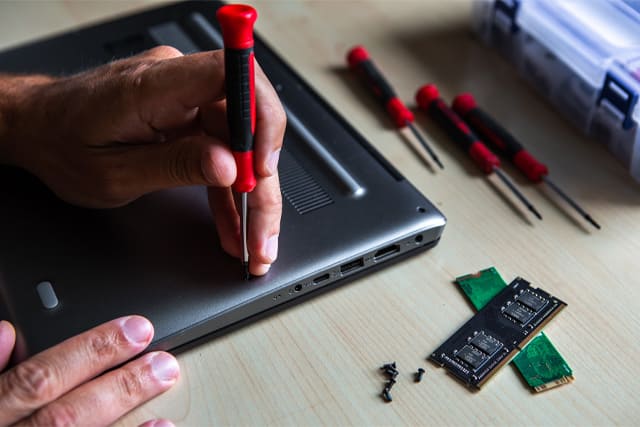
パソコンの修理費用は意外と高額になることが多く、専門店に依頼すると基本料金だけで5,000円以上、部品交換が必要な場合は数万円かかることも珍しくありません。しかし、多くの一般的なトラブルは自分で解決できるケースが意外と多いのです。ここでは、安全かつ効果的なDIY修理の方法をご紹介します。
まず最初に、DIY修理を試みる前に必ずデータのバックアップを取りましょう。外付けHDDやクラウドストレージを利用して、大切なファイルを保護することが最重要です。万が一の際にデータが失われないよう、この手順は必ず行ってください。
メモリの増設やHDDの交換は、比較的取り組みやすいDIY修理です。Amazon、ヨドバシカメラ、パソコン工房などで互換性のある部品を入手し、YouTubeの解説動画を参考にしながら作業すると成功率が高まります。例えば、起動が遅い場合はHDDからSSDへの換装で劇的に改善することがあります。最新のSSDは1TBでも1万円前後で入手可能です。
キーボードの不具合は、compressed airと呼ばれる圧縮空気スプレーでほこりを除去すると解決することが多いです。また、マウスの動きがおかしい場合は、底面のセンサー部分を綿棒でそっと清掃すると改善することがあります。
ノートパソコンのバッテリー交換も自力で可能なケースが多いです。メーカーの公式サイトや互換バッテリーを扱うサイトで適合モデルを確認し、交換手順を調べてから行いましょう。Dell、HP、Lenovoなどのメーカーは、ユーザー自身によるバッテリー交換を想定した設計のモデルも多いです。
画面にひびが入った場合は、修理が難しくなります。しかし、外部モニターを接続して使用するという代替策もあります。一時的な対応としては十分実用的です。
DIY修理で重要なのは、自分の技術レベルを正しく認識することです。無理に修理して状況を悪化させるリスクがあるなら、プロに依頼するのが賢明です。特に電源ユニットの交換や、液体こぼれによる故障は、感電や発火の危険があるため素人修理は避けるべきでしょう。
インターネット上にはiFixitなどの詳細な修理ガイドを提供するサイトがあり、多くのパソコンモデルの分解手順や必要な工具情報が掲載されています。こうしたリソースを活用すれば、修理の成功率は大きく向上します。
DIY修理に挑戦する際は、静電気対策として接地された場所で作業し、パソコン内部に触れる前に金属部分に触れて体内の静電気を放電させることも忘れないでください。また、ネジや部品の紛失を防ぐため、取り外した部品は整理して保管しましょう。
最後に、保証期間内の場合はDIY修理で保証が無効になる可能性があることに注意が必要です。メーカー保証が残っているなら、まずはメーカーサポートに相談することをお勧めします。
全国各地へ幅広く
出張パソコン修理対応!
出張パソコン修理サービスを全国各地で提供している「パソコン修理屋のくまさん」では、東京、横浜、名古屋、大阪、神戸、福岡などの主要都市エリアはもちろん、地方や近隣のエリアにも迅速に対応しています。年中無休での電話受付を行い、土日・祝日、長期休暇期間中も対応可能です。
早朝や深夜の時間帯、法人の営業時間外にも柔軟に対応し、腕の確かなスタッフが技術と共に質の高い接客サービスを提供します。突然のパソコンの故障にも、まずはお気軽にお電話でご相談ください。
年間サポート実績10万件突破!
パソコン修理業者の登録はまだ0件です


