
パソコンのトラブル別の対処法
電源が入らない、Windows が起動しない、急に「ウイルスに感染しました」と出た――パソコンのトラブルは、症状によって「まず何を確かめるか」「自分でしてよいこと」「どこに頼むか」が変わります。このページでは、今起きていることに近い症状を選ぶと、パソコンメーカーや Microsoft、公的機関の資料に書かれている対処と、修理にかかる料金を確かめられます。
煙が出る・焦げ臭い・バッテリーが膨らんでいるときはすぐに使うのをやめて電源を切り、ACアダプターをコンセントから抜いてください。くわしくは1へ
画面に警告と電話番号が出たときはその番号に電話しないでください。画面が出ただけなら、パソコンはウイルスに感染していません。閉じ方は2へ
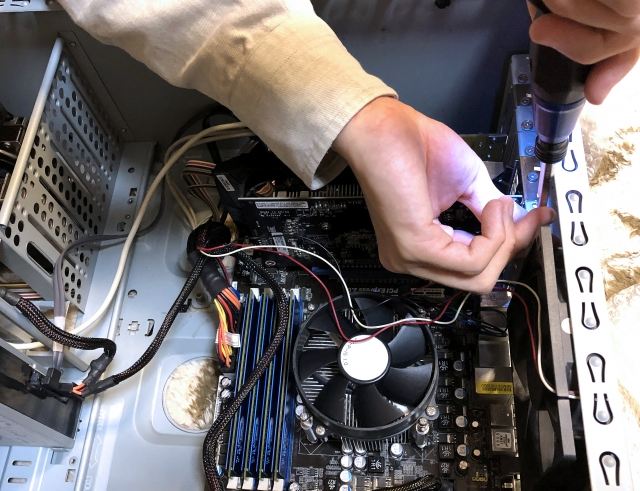
症状から選ぶ
- 1煙・焦げ臭い・膨らんだ・水をこぼした本体が異常に熱い、落としてから様子がおかしいすぐ使用をやめる
- 2「ウイルスに感染」と警告が出た警告音が鳴る、電話番号が書いてある、閉じられない電話しない
- 3電源が入らないボタンを押しても反応しない、ランプがつかないまず確認
- 4Windows が起動しない・青い画面「自動修復」が繰り返し出る、途中で止まるまず確認
- 5動作が遅い・固まる起動に時間がかかる、アプリが応答しないまず再起動
- 6画面が映らない・暗い電源は入るのに真っ暗、文字がほとんど見えないまず確認
- 7インターネットにつながらないWi-Fi に接続できない、ページが開かないまず確認
- 8データが消えた・異音がするファイルを消してしまった、カリカリと大きな音が続く使用を控える
番号を押すと、その症状の説明へ移ります。右は、まずすることの目安です。
自分で確かめられること・業者やメーカーに頼むこと
メーカーや公的機関の資料で、利用者が確かめてよいとされている範囲と、修理や相談を案内されている場合をまとめました。くわしい手順は、下の症状ごとの説明をご覧ください。
先に確かめておくこと:メーカー名と型番
メーカーの案内は、メーカーや機種によって手順も秒数も違います。本体の裏や底面のラベルに書いてあるメーカー名と型番を控えておくと、メーカーのページで自分の機種の手順を探しやすく、修理を頼むときにも話が早く進みます。
ACアダプターは、本体に付いてきたもの(メーカーが指定したもの)を使ってください。dynabook は他製品用のACアダプターは使えないと案内し、VAIO は付属の純正品、Lenovo と Dell は自社の認定品で試すよう案内しています。確かめるときは延長コードや電源タップを使わず、壁のコンセントに直接つなぎます(富士通・NEC・Lenovo・Dell・VAIO)。
症状ごとの対処と料金の目安
見出しの下の金額は、クラベールの掲載業者が公式サイトで公開している「〜円から」の料金の中央値です(2026年11月19日調べ・税込)。くわしくはパソコン修理の費用の相場をご覧ください。
1. 煙・焦げ臭い・バッテリーが膨らんだ・水をこぼした
まず使用をやめるバッテリー交換 8,800円(掲載業者)
煙・焦げ臭い
膨らんだ・変形
異常に熱い
水をこぼした
煙・焦げ臭い・バッテリーが膨らんでいる・異常に熱いとき
- NITE(製品評価技術基盤機構)や消費者庁は、充電できない、充電中に以前より熱くなる、バッテリーの部分が膨らんで変形している、異音や異臭がするときは、使用を中止して、買った店かメーカーの修理窓口に相談するよう案内しています。
- 膨らんだ電池には燃えやすいガスがたまっていて、強い力を加えると噴き出して発火するおそれがあります(NITE)。押したり、穴を開けたり、自分で取り外したりしないでください。dynabook は、内蔵のバッテリーを利用者が外したり交換したりしないよう案内しています。
- 本体が熱いときは、電源を切って涼しい場所で温度が下がるのを待ちます。保冷剤や冷蔵庫で急に冷やすと結露するおそれがあるので避けます(消費者庁)。
- 煙や火が出たら近寄らず、充電中ならコンセントからプラグを抜きます。火花が収まってから大量の水か消火器で消火し、119番に通報します(消費者庁・NITE)。
出典:NITE「リチウムイオン電池搭載製品の事故」、NITE「急増!非純正リチウムイオンバッテリーの事故」(PDF)、消費者庁「ノートパソコン等の身近な製品に内蔵されるバッテリーの火災に注意!」、dynabook「バッテリーパックの取り扱いについて(バッテリーパック内蔵モデル)」、VAIO「リチウムイオンバッテリーの膨張に関する対応方法」、富士通「バッテリパックが膨らんだり、変形したりしていますが、大丈夫でしょうか。」(2026年11月19日に確認)
飲み物や水をこぼしたとき
- すぐに電源を切ります。Windows を終了できなければ、電源ボタンを長押しして切ります(富士通は4秒から10秒以上)。
- ACアダプターと電源ケーブルを外します。バッテリーを取り外せる機種は外します。
- タオルなどの上にキーボード側を下にして置き、水気を吸い取ります。
- 使えそうに見えても、メーカーの修理窓口に相談します。富士通は、そのまま使うと故障だけでなく発火や発煙のおそれもあると案内しています。
- 水をこぼした故障や落とした破損は、メーカーの標準の保証では有料になることが多い(富士通は保証期間中でも有償、NEC・dynabook は標準の保証の対象外、Apple は液体による損傷は保証の対象外)。延長保証に入っていれば対象になることがあるので、保証書を確かめる
- 落としたあとに本体が変形しているときも、使用をやめて相談する(NITE)
出典:富士通「キーボードや本体に水をこぼしたときの対処方法」、dynabook「日常の取り扱いとお手入れ」、NEC LAVIE「延長保証」、dynabook「dynabook プレミアム保証」、Apple「Macコンピュータやアクセサリの液体による損傷は保証対象外」(2026年11月19日に確認)
2. 「ウイルスに感染」と警告が出た(偽の警告画面)
表示された番号に電話しない
番号に電話しない
ESC キーを3秒ほど長押し
「✖」でブラウザーを閉じる
- ネットを見ている途中で、画面いっぱいに警告が出て警告音が鳴り、「サポートに電話してください」と電話番号が書いてあれば、偽物と考えてください。IPA(情報処理推進機構)は、画面が表示されただけなら、パソコンはウイルスに感染していないと案内しています。
- Microsoft は、Microsoft のエラーや警告のメッセージに電話番号が載ることは無いとしています。電話すると、遠隔操作のソフトを入れさせられ、「サポート代」として数万〜10万円ほどを求められたり、ギフトカードを買わされたりします(IPA)。
画面の閉じ方
- ESC キーを3秒ほど長押しして全画面の表示を解除し、出てきた「✖」でブラウザーを閉じます(IPA)。閉じられないときは、警告画面の中をクリックしてから、もう一度 ESC を長押しします。
- それでも閉じられないときは、Ctrl・Alt・Delete を同時に押してタスクマネージャーを開き、ブラウザーを選んで「タスクの終了」を押します(警察庁)。Microsoft は Alt+F4 も案内しています。どれもだめなら再起動します。
- IPA は、偽の警告画面の閉じ方を練習できる体験サイトを公開しています(パソコンだけで動き、始めると音が鳴ります)。
電話してしまった・ソフトを入れてしまったとき
- 身に覚えのない操作が起きていたら、Wi-Fi を切るか LAN ケーブルを抜いて、ネットから切り離します。
- 言われて入れた遠隔操作のソフトをアンインストールします。それだけでは影響が残ることがあるので、IPA は Windows の「システムの復元」をすすめ、復元できなければ初期化を考えるよう案内しています。
- Windows セキュリティでフルスキャンをします(Microsoft)。
- 画面から目を離していた間に見られたかもしれないパスワードを変えます。
お金を払ってしまったとき
- クレジットカードで払った→カード会社に支払いの停止を頼みます。電子マネーで払った→電子マネーの会社に連絡して、決済の停止を相談します。ネットバンキングで送金した→振込先の銀行と自分の銀行にすぐ連絡します。
- 警告画面の写真、入れたソフトの資料、カードの利用履歴、買った電子マネーのカードを残して、最寄りの警察署に相談します(警察庁)。
- 契約の取り消しや返金の相談は、消費者ホットライン「188」(地域の消費生活センターにつながります)。警察の相談は「#9110」です(国民生活センターの案内)。IPA の情報セキュリティ安心相談窓口は、画面の閉じ方など技術の相談を受けていて、契約や支払いの相談は受けていません。
出典:IPA「パソコンに偽のウイルス感染警告を表示させるサポート詐欺に注意」、IPA「偽のセキュリティ警告に表示された番号に電話をかけないで」、警察庁「サポート詐欺対策」、Microsoft「オンライン詐欺や攻撃から身を守る」、国民生活センター「パソコンで警告が出たらサポート詐欺に注意!」、消費者庁「消費者ホットライン」(2026年11月19日に確認)
3. 電源が入らない
故障診断 3,300円(掲載業者)メーカーの診断・キャンセル 6,600〜9,900円
自分で確かめられること
- ACアダプターが本体とコンセントにしっかり差さっているかを確かめ、壁のコンセントに直接つなぎます。ノートは、しばらく充電してから入れ直します(Surface は少なくとも15分、Lenovo は5〜10分以上、dynabook は30分程度)。
- USBメモリ・SDカード・外付けのドライブ・プリンターなど、周辺機器をすべて外します。
- ファンの音がするのに画面が暗いときは、電源は入っています。6. 画面が映らないをご覧ください。
- それでも入らなければ、メーカーの手順で放電(電源リセット)をします。電源ボタンを押す秒数や待つ時間は、メーカーと機種で違います(下の表)。
電源を切る
ACアダプターと周辺機器を外す
置いてから入れ直す
| メーカー | メーカーの手順(要点) |
|---|---|
| 富士通 | 電源を完全に切り、ケーブルと周辺機器を外して、ノートは約2分・デスクトップは約1分置く。強制終了スイッチのある機種はそれを押す |
| NEC | 機種で方法が3通り以上ある。電源ボタンを20秒(以上)押して充電ランプが点滅したら離す機種、デスクトップはケーブルを外して90秒以上置く |
| dynabook | 30分ほど充電→周辺機器を外す→入らなければ電源スイッチを18秒ほど押して離し、もう一度押す(時計の再設定が要ることがある) |
| Lenovo | 内蔵バッテリーの機種はリセットホールを使う。無い機種は電源ボタンを10秒以上(放電の手順では約1分) |
| HP | ACアダプターと周辺機器を外した状態で、電源ボタンを15秒ほど押す。更新中かもしれないので、先に少なくとも5分待つ |
| Dell | ケーブルを外して電源ボタンを15〜20秒押す。バッテリーを外せないノートは別の手順(RTCリセット) |
| VAIO | バッテリーオフボタンを細いピンで押して3秒以内に離し、約1分置く。3秒より長く押さない |
| Surface | 15分以上充電→電源ボタンをロゴが出るまで約20秒押す |
| Mac | 電源ボタン(Touch ID)を約10秒押してから、通常どおり押す |
- 内蔵のバッテリーを外そうとしない。本体を開けない。外せない機種には、各社とも外さずにできる放電の方法を用意している
- Windows の更新中に電源を切ったりプラグを抜いたりしない(HP は、中断すると壊れることがあるとしている)
- ほかの製品のACアダプターで試さない
放電しても電源が入らないときは、本体の故障が考えられます。メーカーの修理窓口か、修理の業者に相談してください。メーカーの修理料金は、メーカーに修理を頼むときの料金にまとめています。
出典:表の各社のページ、富士通「電源ボタンを押しても電源ランプが点灯せず、パソコンが起動しません」、NEC「Windows 11のパソコンで放電処置を行う方法(2024年11月以前の発表機種)」、Lenovo「電力の放電処理 – ノートブック」、VAIO「電源が入らない場合の確認事項」、dynabook「ノートパソコンの電源が入らない原因と対処法」(2026年11月19日に確認)
4. Windows が起動しない・青い画面が出る
起動しない・動作不良の修理 10,000円(掲載業者)データの取り出し 12,100円(掲載業者)
自分で確かめられること
- 外付けのドライブ・USBメモリ・SDカードなど、周辺機器を外して再起動します。Microsoft は、青い画面(停止コード)の多くは再起動だけで直るとしています。新しい機器をつないだ直後から出るようになったときは、その機器を外します。
- 「自動修復」の画面が出たら、「詳細オプション」→「トラブルシューティング」→「詳細オプション」→「スタートアップ修復」を試します。
- 起動できたら、空き容量を確かめます。Microsoft は、ドライブの空きを10%から15%確保するよう案内しています。Windows Update も確かめます。
- 直らないときは、セーフモードで起動して、大事なデータを USB メモリなどに写します(富士通・NEC)。そのうえで「システムの復元」を試します。
- 「この PC をリセット」「再セットアップ(リカバリー)」は最後の手段。データや設定が消えることがある(NEC)。先にデータを退避する
- 暗号化(BitLocker)している場合、回復の操作で回復キーを求められることがある。Dell は回復キーを保管しておらず、見つからないとデータが失われることがあるとしている
出典:Microsoft「Windows の予期しない再起動および停止コード エラーのトラブルシューティング」、Microsoft「Windows 回復環境」、富士通「「自動修復」と表示されてパソコンが起動しません」、NEC「スタートアップ修復(自動修復)が表示され起動できない場合の対処方法」、Dell「コンピューターの電源を入れてもWindowsが起動しない」(2026年11月19日に確認)
5. 動作が遅い・固まる
ウイルスの駆除 8,800円(掲載業者)
自分で確かめられること(Windows)
- 再起動します(スタート→電源→再起動)。dynabook は、「シャットダウン」やふたを閉じるスリープでは状態が初期化されないので、調子が悪いときは「再起動」をするよう案内しています。
- 「設定」→「Windows Update」で更新プログラムを確かめます。更新の準備中は一時的に遅くなることがあります。
- 「設定」→「システム」→「ストレージ」で、一時ファイルを消して空きを増やします。使っていないアプリはアンインストールします。
- Ctrl+Shift+Esc でタスクマネージャーを開き、「スタートアップ アプリ」で、起動時に動かなくてよいアプリを無効にします。
- Windows セキュリティでスキャンします。「ウイルスと脅威の防止」からクイック スキャン、疑いが強いときは「スキャンのオプション」からフル スキャンやオフライン スキャン(再起動して調べます)を選びます。
- 本体が熱くなって電源が切れるときは、本体と壁の間を10cm以上あけ、通風孔のまわりに物を置かない(富士通・dynabook)
- 「パソコンが遅い」「ウイルスに感染」と画面に出て電話番号が書いてあるのは偽の警告。2へ
古いパソコンでは、見直しても大きく速くならないことがあり、Microsoft は買い替えも長い目で見た解決策になるとしています。
出典:Microsoft「Windows で PC のパフォーマンスを向上させるためのヒント」、Microsoft「Windows セキュリティ アプリのウイルスと脅威の防止」、dynabook「パソコンの調子がおかしいとき、まずは再起動!」、富士通「パソコンの操作中に電源が切れてしまいます」、dynabook「電源が入るがすぐに切れてしまう、または電源が入らない」(2026年11月19日に確認)
6. 画面が映らない・暗い
液晶パネル交換 13,200円+部品代(掲載業者)部品代込み 24,900円(掲載業者)
自分で確かめられること
- 電源ランプを見ます。点滅しているときはスリープのことがあるので、キーを押すか電源ボタンを1回押します。
- 明るさを上げます。キーの組み合わせは機種で違います(VAIO の例:Fn+F6)。ACアダプターを外すと自動で暗くなる設定の機種もあります。
- Windows キー+Ctrl+Shift+B を同時に押します。画面の表示(グラフィックス ドライバー)をやり直す操作で、うまくいくと音が鳴るか画面がちらつきます(Microsoft)。
- 外部モニターにつないだことがあるときは、Windows キー+P を何度か押して「PC 画面のみ」に戻します。
- 外部モニターにつないで、そちらに映るかで切り分けます。HP は、外部モニターに映れば本体の画面とドライバーの問題、外部モニターにも映らなければ液晶などの故障が考えられるとしています。
明るさを上げても暗いときや、外部モニターにも映らないときは、液晶やバックライトなどの故障が考えられます。富士通は、部品の保有期間(製造終了から6年)を過ぎた製品は修理を受けられないことがあると案内しています。
出典:Microsoft「Windows の空白の画面のトラブルシューティング」、HP「コンピューターは起動するが画面に何も表示されない」、NEC「パソコンの画面に何も表示されない場合の対処方法」、VAIO「電源を入れても、画面が真っ暗で何も表示できない」、富士通「パソコンは起動しますが画面が暗くて文字などがほとんど見えません」(2026年11月19日に確認)
7. インターネットにつながらない
ネット・プリンターの設定や不具合 5,500円(掲載業者)
自分で確かめられること
- タスクバーのネットワークのアイコンで、Wi-Fi がオンか、つなぎたいネットワークの下に「接続済み」と出ているかを見ます。「設定」→「ネットワークとインターネット」で機内モードが切れているかも確かめます。
- 家のほかの機器(スマホなど)もつながらないかを見ます。どれもつながらないときは、パソコンではなくルーターや回線の側の問題です。
- モデムとルーターを再起動します(下の図)。待つ時間はメーカーで違います:Microsoft は最低30秒、バッファローは1分、NEC(Aterm)は約10秒で、起動に約5分かかる機種があります。
- 有線でつないでいるときは、LAN ケーブルが差さっているか、別のケーブルでも試します。
電源を抜く
しばらく待つ
モデム→ルーターの順に入れる
ルーターを外してモデムとパソコンを直接つないでもつながらないときは、モデムか回線の問題が考えられるのでプロバイダーに、直接つなぐとつながるときはルーターのメーカーに相談します(バッファロー)。マンションの壁の LAN の差し込み口につないでもつながらないときは、管理会社に相談します。Windows の「ネットワーク リセット」は最後の手段で、VPN などの設定をやり直すことになります(Microsoft)。
出典:Microsoft「Windows で Wi-Fi 接続の問題を修正する」、バッファロー「インターネットランプが消灯し、インターネットに接続できません」、NEC(Aterm)「インターネットにつながらないときは」(2026年11月19日に確認)
8. データが消えた・ストレージから異音がする
データ復旧(論理障害)20,000円(掲載業者)物理障害 55,000円(掲載業者)
ファイルを消してしまったとき
- まず、ごみ箱やバックアップ(OneDrive やファイル履歴など)に残っていないかを確かめます。
- 消したファイルの場所は、新しいデータで上書きされることがあります。Microsoft は、取り戻せる可能性を高めるにはパソコンの使用を最小限にするか、使わないよう案内しています。
カリカリ・カシャカシャと音がするとき
- 読み書きのときの小さな音は、故障ではありません(富士通・NEC)。
- 音が前より大きい、ハードディスクを使うたびに異音がするときは、ハードディスクの故障が考えられます。NEC は、読み出せるデータがあれば、できる限りバックアップを取るよう案内しています。ハードディスクを交換すると、中のデータは無くなります。
データ復旧の業者に頼むとき
- 日本データ復旧協会(DRAJ)は、根拠の無い「復元率○○%」の広告、「今すぐしないと悪化する」と不安をあおる勧誘、作業の中止やキャンセルに応じない業者に注意するよう呼びかけています。
- 国民生活センターの紛争解決の手続きには、外付けのハードディスクや SD カードなどのデータ復旧で、無料の診断のあとに「復旧できなくても作業料がかかる」契約になり、復旧できずに返金を求めた事例が出ています。
- 頼む前に、復旧できなかったときにいくらかかるか、キャンセルはいつまでできるかを書面で確かめてください。困ったときは消費者ホットライン「188」に相談できます。
出典:Microsoft「Windows ファイル回復」、NEC「パソコンから異音がする場合の対処方法」、富士通「パソコン本体から異音がします。故障でしょうか。」、日本データ復旧協会「データ復旧サービスのトラブルにあわれた方へ」、国民生活センター「ADRの実施状況と結果概要について(令和5年度第4回)」(PDF)、同(令和7年度第2回)(PDF)(2026年11月19日に確認)
メーカーに修理を頼むときの料金
メーカーの引き取り修理の料金は、メーカーごとに区分も送料の扱いも違います。どのメーカーも「目安・概算」としていて、最終の金額は預かって診断したあとの見積もりで決まります。
| メーカー | 見積もり後にやめた場合 | 料金のしくみ・送料 | 部品の例 |
|---|---|---|---|
| 富士通 | 6,600円 | 部品代と技術料の合計 | 液晶(ノート10型以上)76,780円〜 |
| NEC | 7,700円 | 引き取り・お届けは無料 | 液晶(12〜16型未満)78,430〜81,730円 |
| dynabook | 7,700円 | 引き取り(ピックアップ)3,300円 | 液晶(スタンダードノート)72,900円〜 |
| Lenovo | 9,900円 | 作業費24,420円+送料4,400円+部品代 | 液晶パネル(ThinkPad など)34,650円〜 |
| HP | 7,700円 | 預かり修理22,000円+部品代(集荷は3,300円) | ディスプレイ 45,000〜170,000円 |
HP の部品の例は税の表記の無い概算表の値で、ほかはどれも税込です(2026年11月19日に確認)。Lenovo のやめた場合の料金は、自分で送った場合7,810円です。NEC はウイルスの駆除作業に8,470円がかかります。Apple はバッテリーの修理だけ機種ごとの見積額を出していて(例:MacBook Air 13インチ M4 で30,800円)、ほかの修理は製品を検査してからの見積もりです。VAIO と Dell は、公開しているページで金額を確かめられませんでした。料金は改定されるので、頼む前に各社のページで確かめてください(富士通/NEC/dynabook/Lenovo/HP・HP 概算表/Apple)。
業者やメーカーに電話するときに伝えること・聞くこと
電話をする前に用意すること・聞くこと
伝えること
- メーカー名と型番(本体のラベル)、買った時期
- いつから何が起きているか(落とした・水をこぼした・更新のあとなど)
- 画面に出ているメッセージや停止コード(写真に撮っておく)
- 自分で試したこと
聞くこと
- 部品代と出張費・送料まで入れた総額
- 修理しなかったときにかかる費用(診断料・キャンセル料)
- データは消えるか、残せるか
- データ復旧なら、復旧できなかったときの料金
修理に出すときは、できればデータのバックアップを取っておいてください。修理の内容によっては、中のデータが消えたり、初期の状態に戻ったりすることがあります。
パソコンのトラブルでよくある質問
画面に「ウイルスに感染しました」と出て、電話番号が書いてあります
電源ボタンは何秒押せばいいですか
初期化(リカバリー)すれば直りますか
水をこぼしましたが、普通に動いています。使い続けていいですか
バッテリーが膨らんでいます。押し込めば使えますか
修理はメーカーと修理の業者、どちらに頼めばいいですか
修理の費用をくわしく調べる
このページの業者の料金は、掲載業者178社が公開している料金を作業の区分ごとに数えたものです。金額帯ごとの業者の数や、見積もりの金額が高いか安いかを確かめる道具は、パソコン修理の費用の相場に載せています。
パソコン修理の業者を探す
クラベールでは、パソコンの修理・サポートを受けている業者を都道府県ごとに載せています。料金表・対応エリア・出張の条件は、それぞれの業者ページで確かめられます。